So fügst du ein Buch zu deiner Bibliothek hinzu
Füge ein Buch zu Bookrise hinzu, indem du danach suchst, seinen Barcode scannst, einen Link zu seiner Seite im Web nutzt oder die Details selbst eingibst.
Etwas Neues entdeckt oder ein altes Lieblingsbuch? Suche nach dem Buch, scanne seinen Barcode oder lass die Details über einen Link ausfüllen. Wenn du es online nicht findest, gib die Details selbst ein. Für den Anfang reicht ein Titel.
Für die Suche, das Scannen von Barcodes und das Ausfüllen über Links brauchst du eine Internetverbindung. Offline kannst du ein Buch manuell hinzufügen.
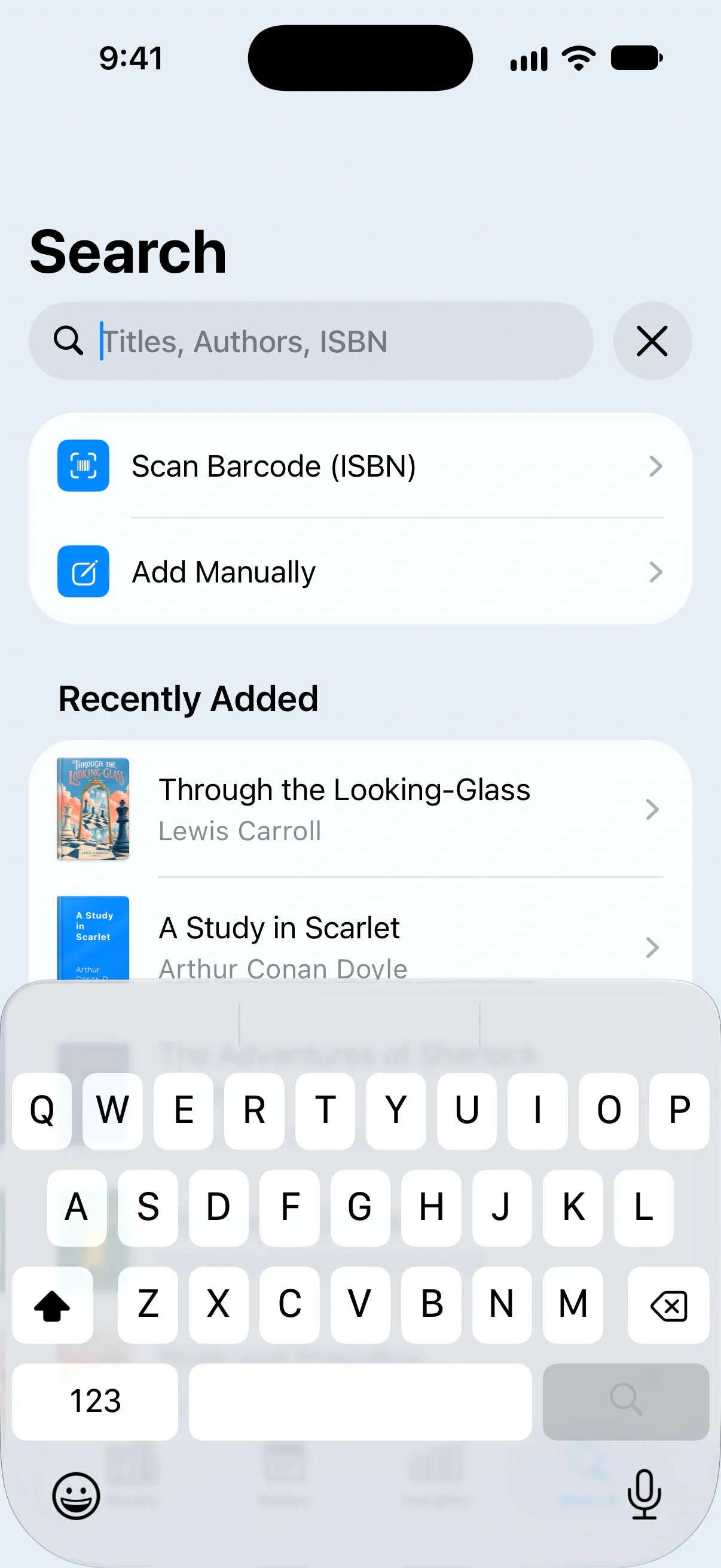
Nach einem Buch suchen
- Tippe in der Tableiste auf Search oder im Tab Books auf Find Books.
- Gib in das Feld Titles, Authors, ISBN einen Titel, einen Autor oder eine ISBN ein.
- Wenn die Ergebnisse Bücher aus deiner eigenen Bibliothek zeigen, tippe auf Search Online for “…” oder auf der Tastatur auf Search, um weiterzusuchen.
- Tippe auf das gewünschte Buch, um seine Seite zu öffnen.
Bookrise zeigt zuerst passende Bücher aus deiner eigenen Bibliothek. Gibt es dort keine Treffer, sucht es automatisch online.

Das Buch in deiner Bibliothek speichern
Sobald du das Buch gefunden hast:
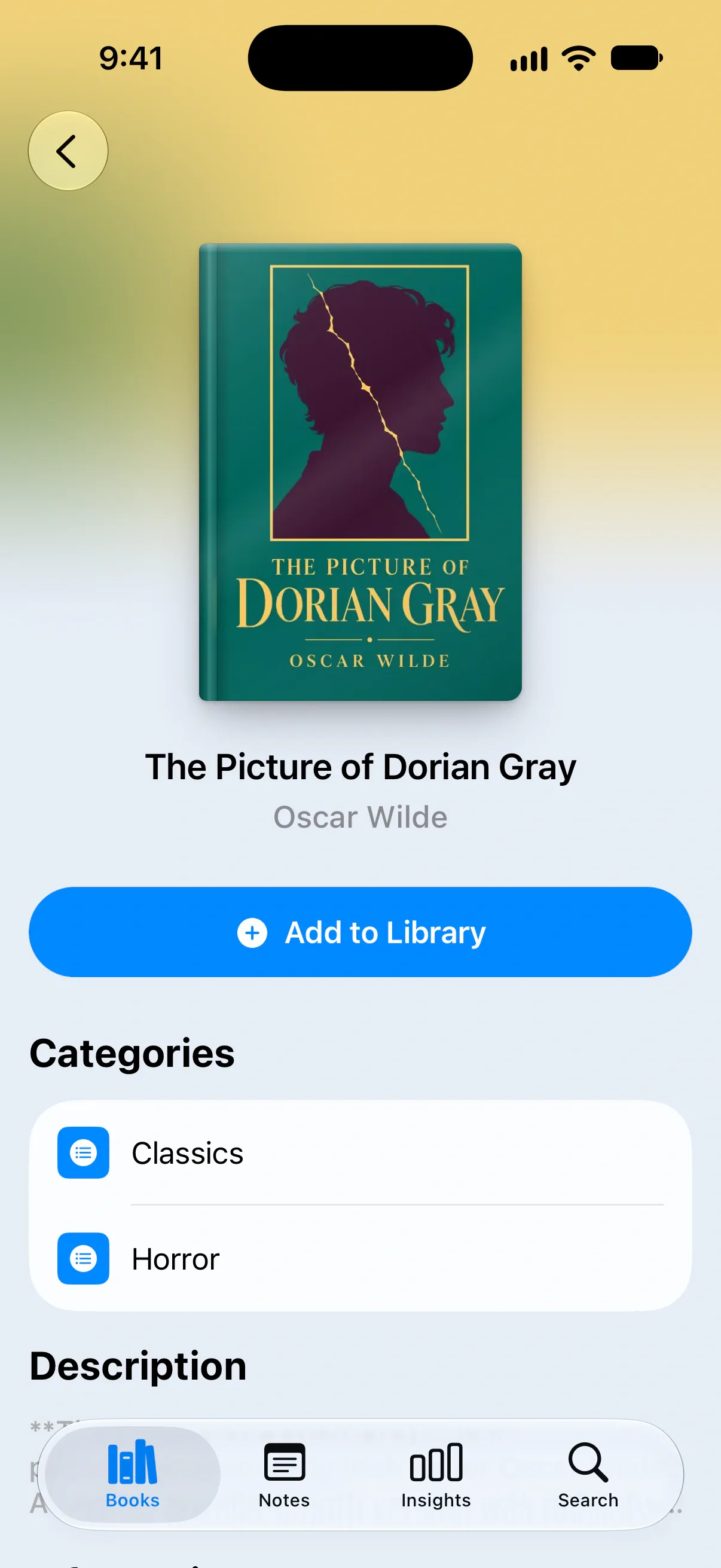
- Tippe auf seiner Seite auf Add to Library.
- Prüfe die Details in Add Book. Vor dem Speichern kannst du alles ändern, auch den Reading Status.
- Tippe zum Speichern auf das Häkchen.
Du findest das richtige Buch nicht in den Ergebnissen? Tippe darunter auf Add Book Manually. Bookrise übernimmt deine Suche als Titel, und du kannst den Rest ausfüllen.
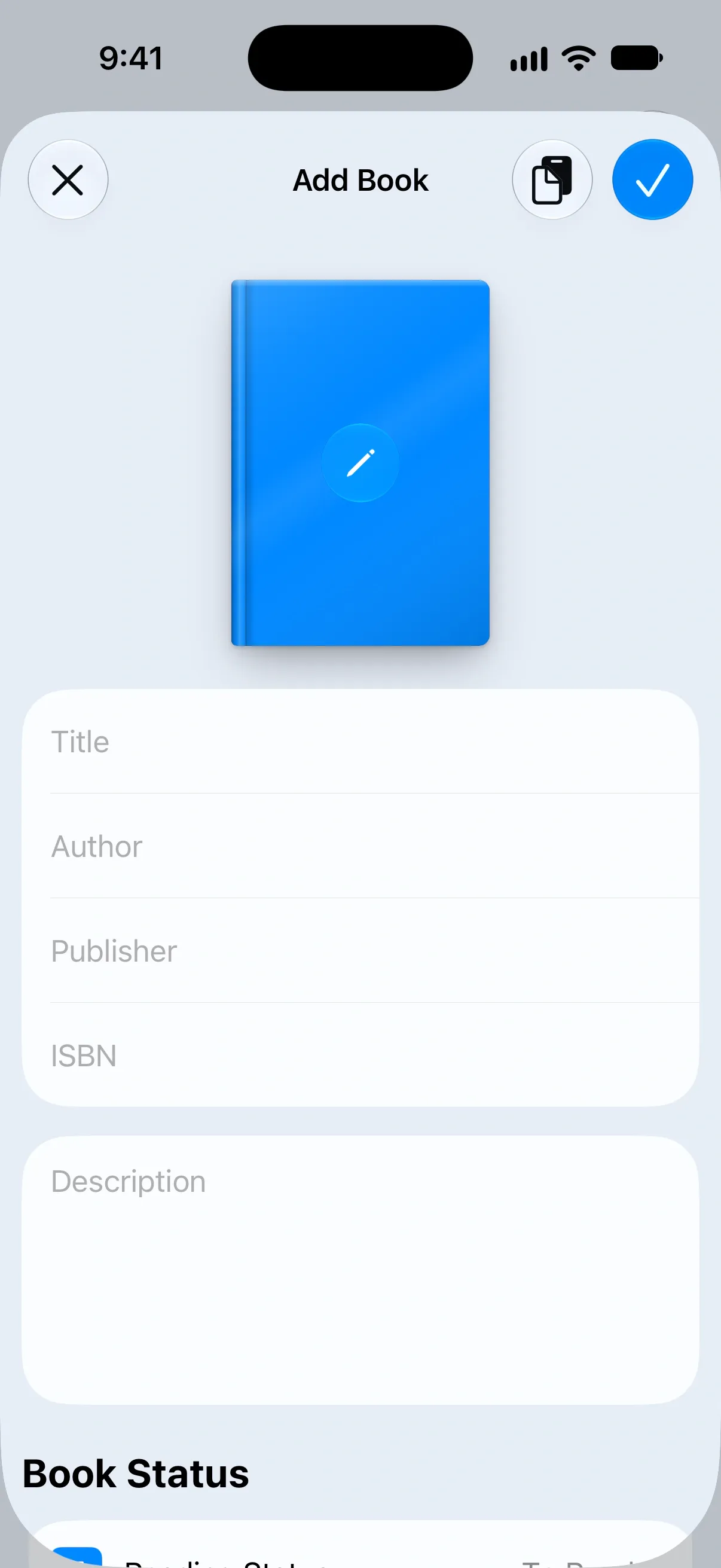
Ein Buch manuell hinzufügen
- Tippe im Tab Books oder auf dem Bildschirm Search auf Add Manually.
- Gib den Title und alle weiteren Details ein, die du kennst.
- Tippe zum Speichern auf das Häkchen.
Nur der Titel ist Pflicht. Ergänze die Details, die für dich nützlich sind:
- Trag die Details ein, die du hast. Fülle Author, Publisher, ISBN oder Description aus.
- Wähle ein Cover. Tippe auf Cover, um nach einem Bild zu suchen, ein Bild oder einen Link einzufügen oder ein Foto zu verwenden. So änderst du ein Cover.
- Halte fest, wo du mit dem Buch stehst. Wähle unter Book Status einen Reading Status. Neue Bücher starten als To Read, solange du das nicht änderst.
- Behalte den Besitz im Blick. Setze Ownership Status auf Borrowed, Not Owned oder Owned. Bei einem Buch, das dir gehört, kannst du unter Purchase auch Preis, Kaufdatum und Shop festhalten.
- Wähle Format und Fortschrittsart. Wähle unter Book Format Paperback, Hardcover, eBook oder Audiobook. Bei gedruckten Büchern und E-Books gibst du die Number of Pages ein und wählst unter Progress Type Pages oder Percentage. Hörbücher nutzen stattdessen Audiobook Length.
- Mach dort weiter, wo du gerade bist. Wenn du das Buch schon angefangen hast, gib Pages Already Read oder Percentage Already Read ein – je nachdem, wie du es verfolgst.
- Organisiere direkt beim Hinzufügen. Füge das Buch unter Categories, Collections oder Series zu Kategorien, Sammlungen oder einer Serie hinzu.
Details über einen Link ausfüllen
Du hast ein Buch online gefunden? Nutze seine Seite, um die Details und das Cover zu übernehmen. Das funktioniert mit Goodreads, Buchhandlungen, Verlagen und den meisten anderen Websites:
- Kopiere den Link zur Seite des Buchs.
- Tippe in Bookrise auf Add Manually.
- Tippe, bevor du Details eingibst, oben auf die Zwischenablage-Taste Fill In from a Link.
- Füge den Link ein.
Prüfe die Details, die Bookrise findet, ändere bei Bedarf etwas und tippe dann zum Speichern auf das Häkchen.
Den Barcode scannen
- Tippe im Tab Books oder auf dem Bildschirm Search auf Scan Barcode (ISBN).
- Richte die Kamera auf den Barcode auf der Rückseite des Buchs. Bei wenig Licht tippst du oben auf die Taschenlampen-Taste.
- Wenn das Buch unten auf dem Bildschirm erscheint, tippe darauf, um seine Seite zu öffnen.
- Tippe auf Add to Library, prüfe die Details und tippe dann zum Speichern auf das Häkchen.
Bücher aus anderen Apps hinzufügen
- Nutze das Teilen-Menü. Teile in Safari oder einer anderen App einen Link zur Seite eines Buchs oder einen Text mit einer ISBN und wähle Bookrise. Das Formular Add Book öffnet sich mit den Details, die Bookrise findet.
- Frag Siri. Ist Siri auf Englisch eingestellt, sag „Add a book by ISBN in Bookrise“. Oder nutze den Kurzbefehl Add Book by ISBN. Mehr über Siri und Kurzbefehle.
Du willst eine ganze Bibliothek aus einer anderen App mitnehmen? Importiere sie aus einer CSV-Datei, statt Bücher einzeln hinzuzufügen.
Fragen und Antworten
Was mache ich, wenn ich ein Buch in der Suche nicht finde?
Du kannst es trotzdem hinzufügen. Tippe unter den Ergebnissen auf Add Book Manually oder im Tab Books auf Add Manually und trag ein, was du weißt. Nur der Titel ist Pflicht.
Kann ich ein Buch über einen Goodreads-Link hinzufügen?
Ja. Kopiere den Link zur Seite des Buchs, öffne Add Manually und tippe auf Fill In from a Link, bevor du Details eingibst. Das funktioniert auch mit Links zu Büchern bei Buchhandlungen, Verlagen und auf den meisten anderen Websites.
Der Barcode-Scanner zeigt Missing Permission an. Was mache ich?
Bookrise braucht Zugriff auf die Kamera, um einen Barcode zu scannen. Tippe auf Grant Permission, um die Einstellungen deines Geräts zu öffnen, und erlaube Bookrise dort den Kamerazugriff.
Verwandte Themen
- Erste Schritte mit Bookrise Füge dein erstes Buch hinzu, markiere, was du gerade liest, und verfolge deinen Lesefortschritt in Bookrise.
- So änderst du ein Buchcover Gib deinen Büchern das Cover, das du wiedererkennst. Such online ein anderes, nutze ein Bild oder Foto und verwalte die Cover-Dateien in deinem iCloud Drive.
- So importierst du deine Bibliothek aus Goodreads, StoryGraph oder einer CSV-Datei Übertrage deine Bücher und deinen Leseverlauf aus Goodreads, StoryGraph oder einem CSV-Export in Bookrise, ohne jedes Buch neu anzulegen.
- So nutzt du Bookrise mit Siri und Kurzbefehlen Starte mit Siri eine Lesesitzung, trag deinen Fortschritt ein oder frag deine Leseserie ab und füge Bookrise-Aktionen zu deinen eigenen Kurzbefehlen hinzu.