Bookrise-Widgets zum Home-Bildschirm und Sperrbildschirm hinzufügen
Behalte dein aktuelles Buch, deine Leseziele und Notizen im Blick. Füge Bookrise-Widgets hinzu, trag Seiten ein und wähle, was jedes Widget zeigt.
Auf dieser Seite
- Widget zum Home-Bildschirm hinzufügen
- Widget zum Sperrbildschirm hinzufügen
- Widgets für den Home-Bildschirm
- Fortschritt eintragen und Lesezeit messen
- Widgets für den Sperrbildschirm
- Festlegen, was ein Widget zeigt
- Ein Buch für Currently Reading auswählen
- Eine Notiz zum Wiederentdecken auswählen
- Die Notizliste filtern
- Eingefärbte und transparente Home-Bildschirme
- Fragen und Antworten
- Verwandte Themen
Mit einem Bookrise-Widget hast du dein aktuelles Buch, ein Leseziel oder ein Lieblingszitat immer griffbereit. Du siehst deinen Fortschritt auf einen Blick, und bei manchen Widgets kannst du direkt dort Seiten eintragen oder eine Lesesitzung starten.
Widgets gibt es auf iPhone und iPad.
Widget zum Home-Bildschirm hinzufügen
- Halte einen leeren Bereich deines Home-Bildschirms gedrückt, bis die Apps zu wackeln beginnen.
- Tippe oben links auf Bearbeiten → Widget hinzufügen. Unter iOS 17 tippst du auf +.
- Suche nach Bookrise und tippe darauf.
- Streiche durch die Widgets und Größen und tippe dann bei dem gewünschten Widget auf Widget hinzufügen.
Widget zum Sperrbildschirm hinzufügen
- Halte deinen Sperrbildschirm gedrückt und tippe dann auf Anpassen → Sperrbildschirm.
- Tippe auf den Bereich für Widgets unter der Uhr.
- Wähle ein Bookrise-Widget aus.
Widgets für den Home-Bildschirm
| Widget | Was es zeigt | Größen |
|---|---|---|
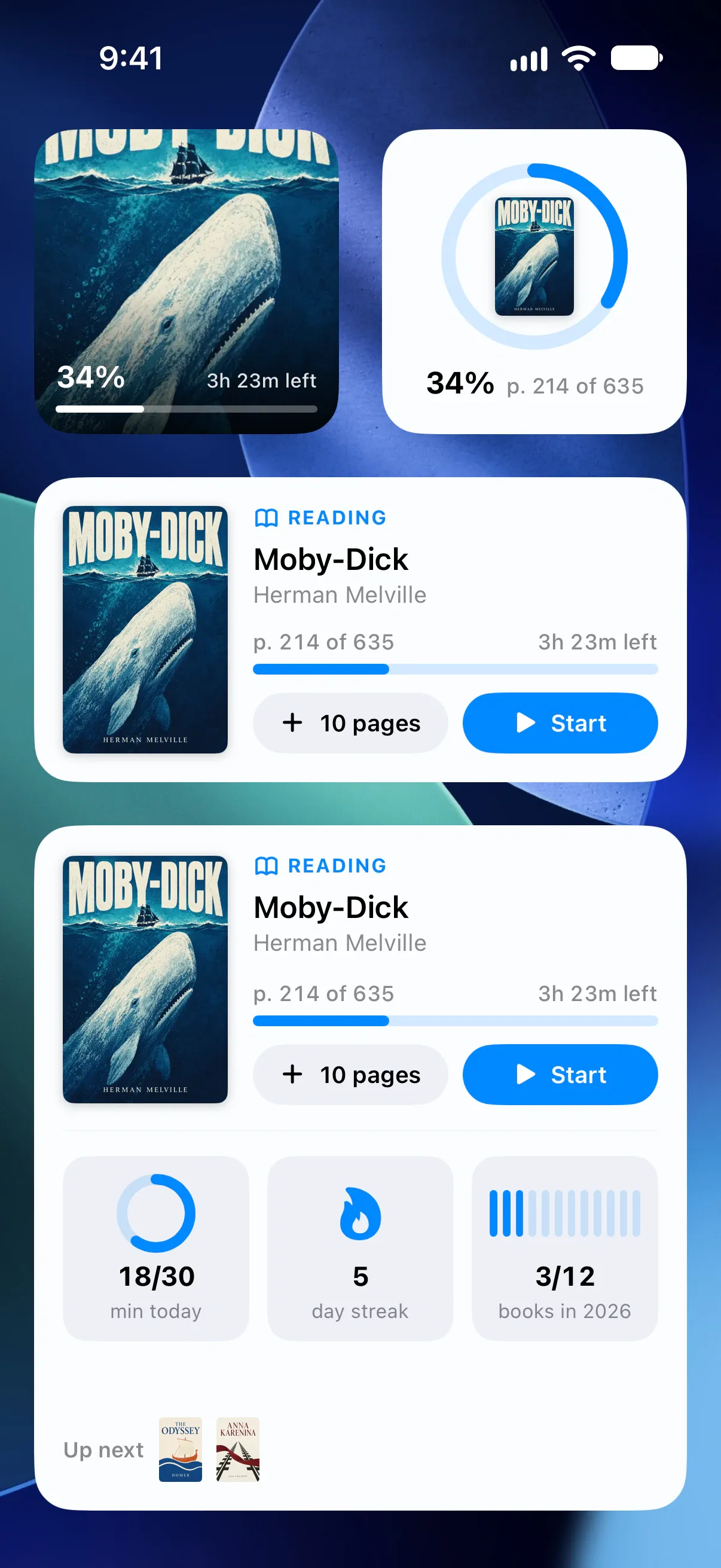
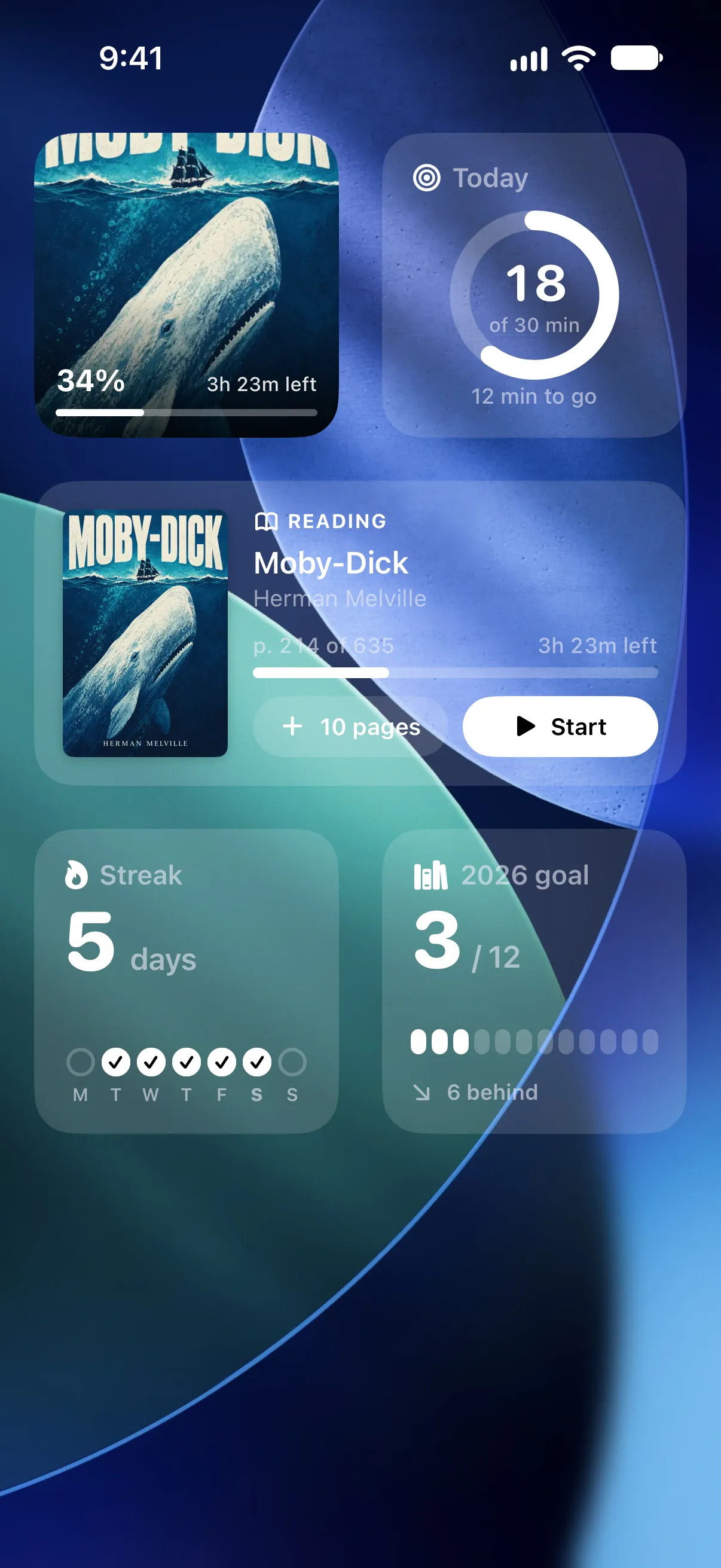
| Currently Reading | Dein Buch, dein Lesefortschritt und die geschätzte Restzeit | Klein, mittel, groß |
| Reading Shelf | Die Bücher, die du gerade liest, jeweils mit Fortschritt | Mittel, groß |
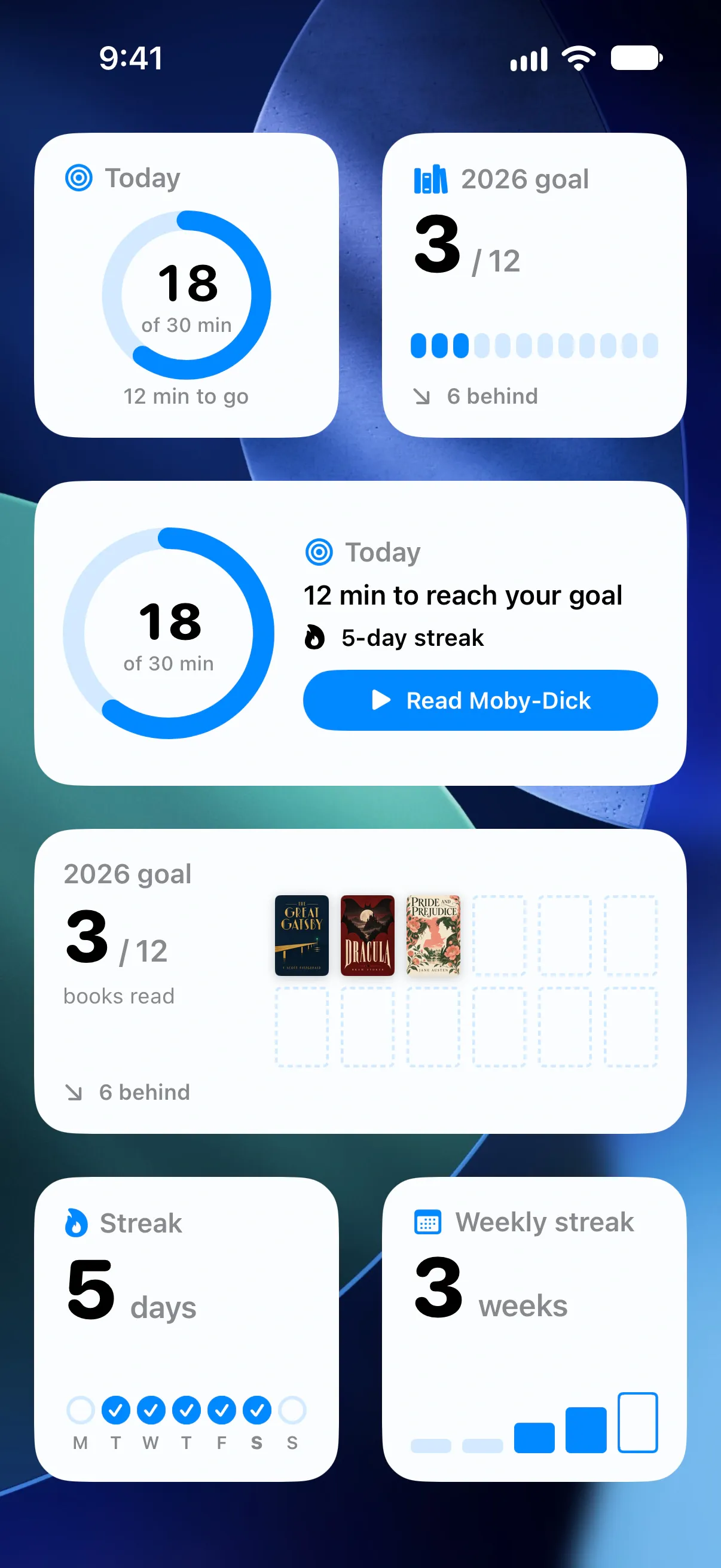
| Daily Goal | Wie nah du deinem heutigen Leseziel bist | Klein, mittel |
| Reading Goal | Die Bücher, die du für dein Jahresziel schon beendet hast | Klein, mittel |
| Reading Streak | Wie viele Tage am Stück du gelesen hast, mit Blick auf diese Woche | Klein, mittel |
| Weekly Streak | Wie viele Wochen am Stück du dir Zeit zum Lesen genommen hast | Klein |
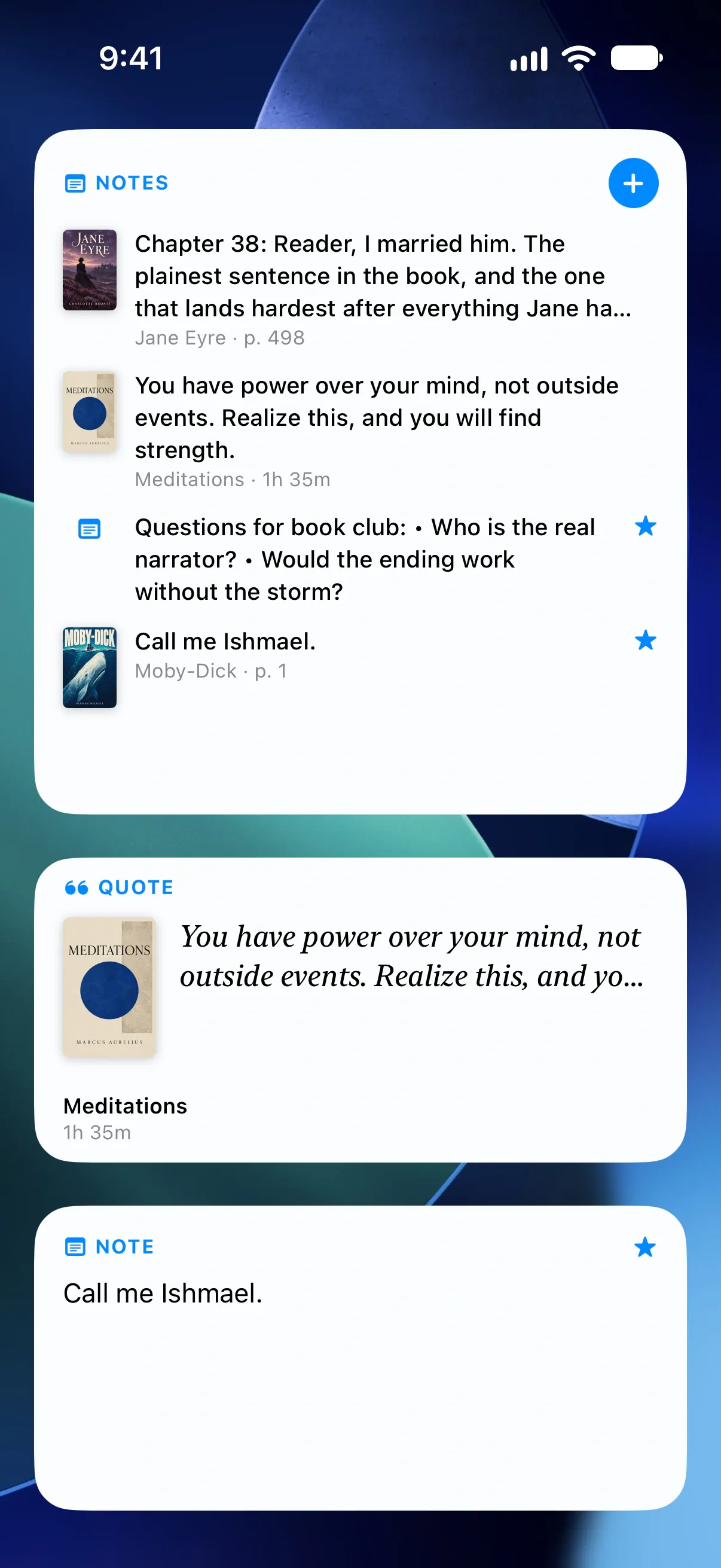
| Note | Eine Notiz oder ein Zitat, das du gespeichert hast | Klein, mittel, groß |
| Notes | Deine neuesten Notizen und eine Taste, um eine neue zu schreiben | Klein, mittel, groß |
Deine Widgets verwenden die Farben deines Bookrise-Themes.
Fortschritt eintragen und Lesezeit messen
Mit dem mittleren oder großen Widget Currently Reading aktualisierst du dein Buch oder startest eine Sitzung:
- Tippe auf + 10 pages, um Seiten hinzuzufügen. Bei Büchern, die du in Prozent verfolgst, fügt die Taste 5 % hinzu, bei Hörbüchern 15 Minuten.
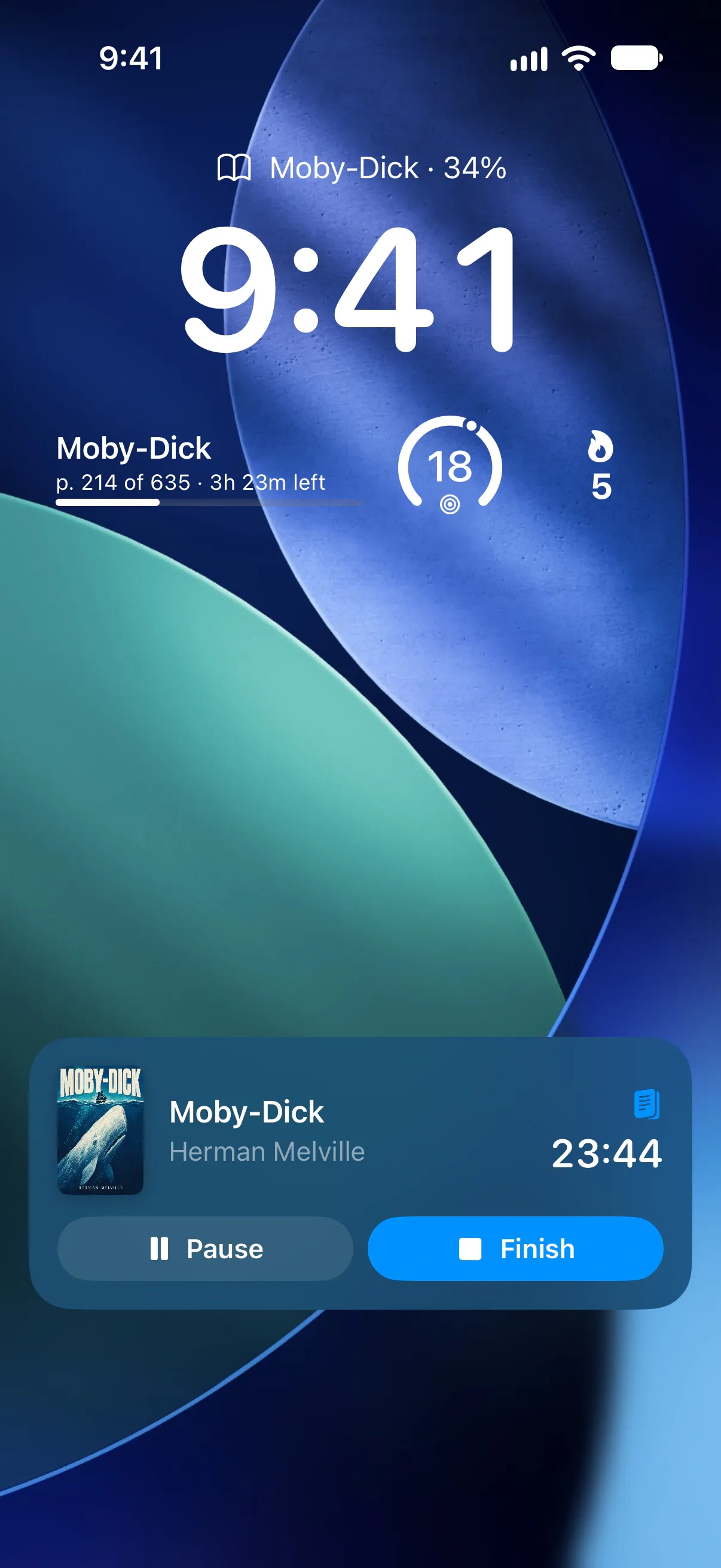
- Tippe auf Start, um den Lesetimer zu starten. Während er läuft, siehst du Pause und Finish. Tippe auf Finish, um Bookrise zu öffnen und deine Sitzung zu speichern.
- Tippe auf das Cover oder den Titel, um die Seite des Buchs zu öffnen.
Das große Widget zeigt außerdem dein heutiges Ziel, deine Leseserie, dein Jahresziel und Up next mit den neuesten Büchern auf deiner Liste Want to Read.
Du kannst eine Sitzung auch über andere Widgets starten:
- Tippe auf dem großen Widget Reading Shelf auf die Wiedergabetaste neben einem Buch.
- Tippe auf dem mittleren Widget Daily Goal auf die Lesetaste, z. B. Read Moby-Dick, um eine Sitzung für das Buch zu starten, in dem du zuletzt gelesen hast.
Tippe auf Reading Streak oder Weekly Streak, um Insights zu öffnen.
Widgets für den Sperrbildschirm
- Currently Reading zeigt dein Buch und deinen Fortschritt oder während einer Sitzung den Timer.
- Daily Goal, Reading Goal, Reading Streak und Weekly Streak zeigen deinen Fortschritt in einem kleinen runden Widget oder als Textzeile über der Uhr.
- Note zeigt eine gespeicherte Notiz oder ein gespeichertes Zitat.
- Mit dem runden Widget Notes beginnst du eine neue Notiz.
Der Text deiner Notizen bleibt auf dem Sperrbildschirm ausgeblendet, bis du dein iPhone entsperrst.
Festlegen, was ein Widget zeigt
Halte ein Widget gedrückt und tippe dann auf Widget bearbeiten, um seine Optionen zu sehen.
Ein Buch für Currently Reading auswählen
Wähle unter Book ein Buch, damit immer dieses eine Buch zu sehen ist. Lass das Feld leer, damit das Widget dem Buch folgt, in dem du zuletzt gelesen hast. Beim kleinen Widget wählst du unter Style zwischen Cover und Progress Ring.
Eine Notiz zum Wiederentdecken auswählen
Wähle beim Widget Note unter Note eine bestimmte Notiz, damit sie dauerhaft angezeigt wird. Oder lass das Feld leer und wähle unter Show eine dieser Optionen:
- A Different Note Every Day
- A Different Note Every Hour
- Newest Note
Mit Book, Tag oder Favorites Only kannst du die Auswahl eingrenzen. Mit Style und Show Book änderst du, wie die Notiz aussieht.
Die Notizliste filtern
Lege beim Widget Notes mit Book, Tag oder Favorites Only fest, welche Notizen erscheinen. Wenn du ein Buch auswählst, gehören neue Notizen, die du über dieses Widget beginnst, zum selben Buch.
Die übrigen Widgets folgen deinem Lesen, deinen Zielen und Leseserien in Bookrise und haben keine weiteren Widget-Einstellungen.
Eingefärbte und transparente Home-Bildschirme
Wenn du in iOS für die Symbole auf deinem Home-Bildschirm Eingefärbt oder Transparent wählst, übernehmen die Bookrise-Widgets die Farben des Systems. Buchcover behalten ihre Originalfarben.
Fragen und Antworten
Kann ich den Lesetimer über ein Bookrise-Widget starten?
Ja. Tippe auf dem mittleren oder großen Widget Currently Reading auf Start, auf dem großen Widget Reading Shelf auf die Wiedergabetaste oder auf dem mittleren Widget Daily Goal auf die Lesetaste. Deine Sitzung startet, ohne dass du Bookrise öffnen musst.
Wie ändere ich das Buch, das ein Widget zeigt?
Halte das Widget Currently Reading gedrückt, tippe auf „Widget bearbeiten“ und wähle unter Book ein Buch. Lass Book leer, wenn das Widget immer dem Buch folgen soll, in dem du zuletzt gelesen hast.
Warum ist meine Notiz auf dem Sperrbildschirm ausgeblendet?
Notiz-Widgets blenden ihren Text aus, solange dein iPhone gesperrt ist. Entsperre dein iPhone, um die Notiz zu lesen.
Verwandte Themen
- Bookrise-Steuerelemente zum Kontrollzentrum hinzufügen Starte eine Lesesitzung, scanne ein Buch oder öffne eine Leseliste über das Kontrollzentrum, deinen Sperrbildschirm oder die Aktionstaste ab iOS 18.
- So speicherst du Notizen und Zitate aus deinen Büchern Speichere einen Lieblingssatz oder einen eigenen Gedanken. Schreib Notizen zu Büchern, ordne sie mit Tags und teile Zitate in Bookrise als Bild oder Markdown.
- So arbeitet Bookrise mit den Funktionen deines iPhone zusammen Nutze Bookrise über Home-Bildschirm, Sperrbildschirm, Siri und Apple Watch. Finde schnelle Wege, Lesen zu verfolgen, Bücher hinzuzufügen und Zitate zu sichern.