So speicherst du Notizen und Zitate aus deinen Büchern
Speichere einen Lieblingssatz oder einen eigenen Gedanken. Schreib Notizen zu Büchern, ordne sie mit Tags und teile Zitate in Bookrise als Bild oder Markdown.
Auf dieser Seite
- Eine Notiz erstellen
- Deine Notiz schreiben und speichern
- Eine Notiz mit einer Seite verknüpfen
- Notizen formatieren
- Text aus einem Foto speichern
- Text diktieren oder teilen
- Mit Tags und Favoriten ordnen
- Notizen finden und sortieren
- Eine Notiz teilen
- Eine Notiz bearbeiten oder löschen
- Fragen und Antworten
- Verwandte Themen
Speichere einen Satz, der dir besonders gefallen hat, eine Frage für später oder einen eigenen Gedanken. Bewahre alles bei dem Buch und der Seite auf, aus denen es stammt, oder speichere es ohne Buch. Du kannst deine Notizen mit Tags ordnen und die teilen, die du weitergeben möchtest.
Eine Notiz erstellen
Du kannst eine Notiz an jeder dieser Stellen beginnen:
- Im Tab Notes: Tippe auf New Note.
- Auf der Seite des Buchs: Tippe im Abschnitt Notes auf Add Note.
- Beim Lesen: Tippe während einer Sitzung im Reading Mode oder nachdem du sie beendet hast, auf Add Note.
Deine Notiz schreiben und speichern
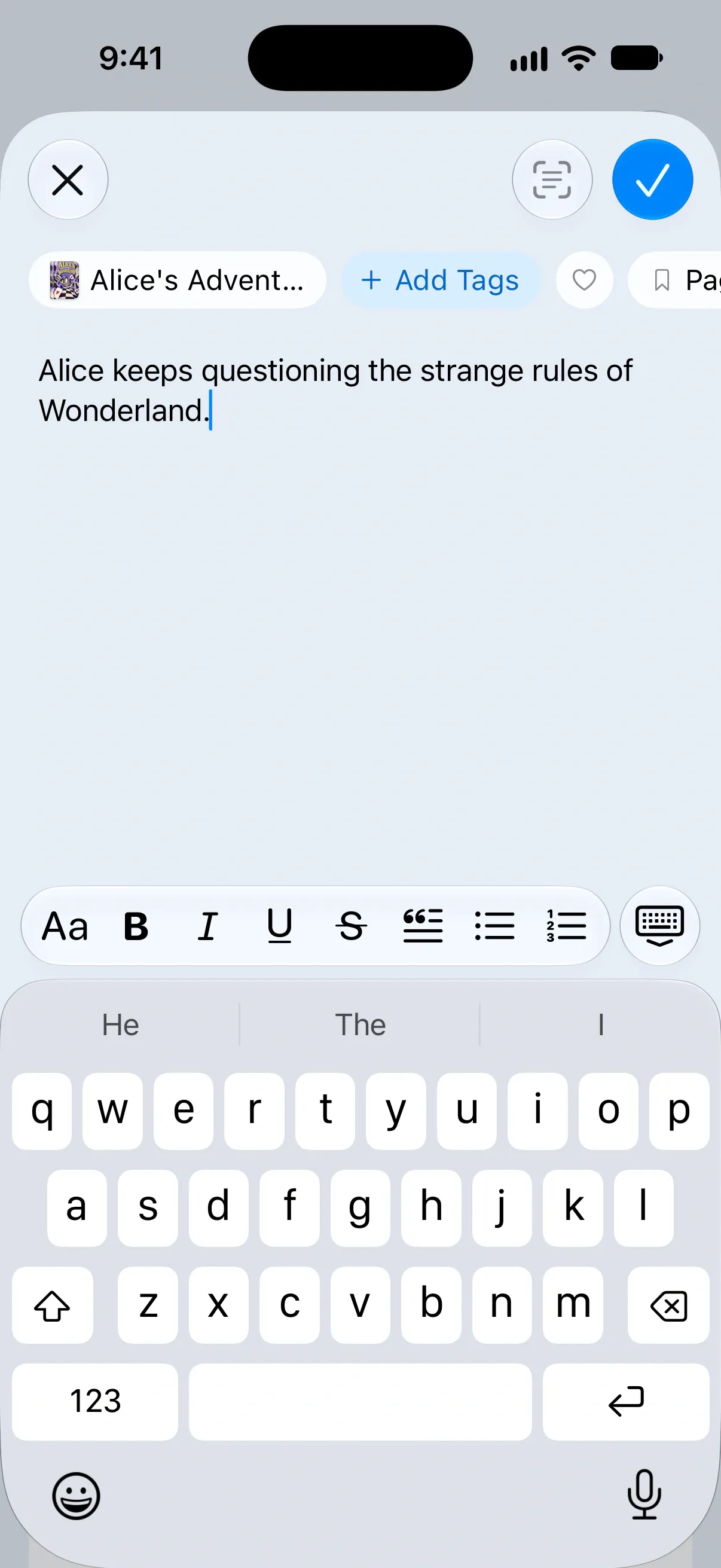
- Prüfe das Buch, das oben angezeigt wird, oder tippe auf Select Book, um eines auszuwählen. Du kannst die Notiz auch ohne Buch speichern.
- Schreib deine Notiz.
- Wenn du möchtest, tippe auf Add Tags, um sie zu ordnen, oder auf das Herz, um sie als Favorit zu markieren.
- Tippe zum Speichern auf das Häkchen.
Eine Notiz mit einer Seite verknüpfen
Füge eine Seitenzahl hinzu, damit du die Stelle in deinem Buch wiederfindest:
- Achte darauf, dass die Notiz mit einem Buch verknüpft ist.
- Tippe auf Page und gib unter Note Location die Seitenzahl ein.
- Tippe auf OK.
Die Seitenzahl erscheint auf der Notiz und kann auf Bildern, die du teilst, mit angezeigt werden.
Notizen formatieren
Mit der Leiste über der Tastatur bringst du Struktur in längere Notizen. Füge Überschriften, Zitate oder Listen hinzu und hebe eine Stelle fett, kursiv, unterstrichen oder durchgestrichen hervor. Markiere Text, um einen Link hinzuzufügen.
Text aus einem Foto speichern
Auf iPhone und iPad mit iOS 26 oder neuer speicherst du eine Stelle von einer gedruckten Seite, ohne sie abzutippen:
- Tippe im Notizeditor auf Import from Photo.
- Tippe auf Take Photo oder Choose Photo.
- Halte ein Wort gedrückt und ziehe dann die Aktivpunkte, um die gewünschte Stelle zu markieren.
- Tippe auf das Häkchen, um sie in deine Notiz einzufügen.
Text diktieren oder teilen
Auf iPhone und iPad mit iOS 26 oder neuer tippst du auf das Mikrofon neben der Formatierungsleiste, sprichst und tippst dann auf Insert Dictation. Bei der ersten Aufnahme wird ein Sprachmodell heruntergeladen, danach funktionieren Aufnahmen auch offline. Das Mikrofon erscheint, wenn deine Sprache unterstützt wird.
Du liest gerade in einer anderen App? Markiere den Text, tippe auf Teilen und wähle Bookrise. Eine neue Notiz öffnet sich mit dem markierten Text als Zitat.
Mit Tags und Favoriten ordnen
Tags bündeln zusammengehörige Notizen, auch wenn sie aus verschiedenen Büchern stammen. Nutze Themen wie Zitate, Ideen oder Definitionen oder lege eigene an:
- Tippe in einer Notiz auf Add Tags.
- Wähle die gewünschten Tags aus oder tippe auf Create Tag, um einen neuen anzulegen.
- Tippe auf das Häkchen.
Wenn du eine Notiz griffbereit haben möchtest, tippe auf das Herz, um sie zu Favorites hinzuzufügen.
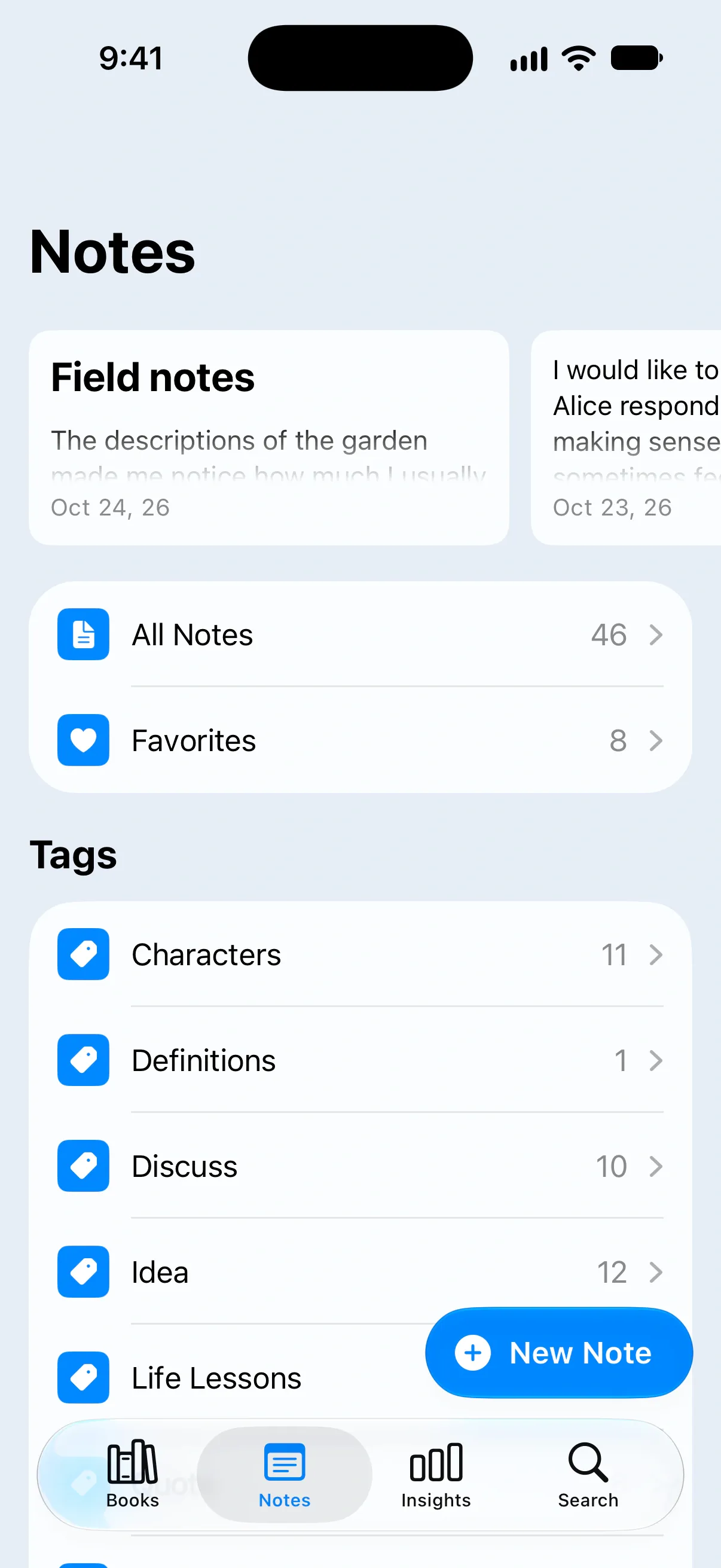
Deine Tags verwaltest du im Tab Notes unter Tags. Tippe auf Create Tag, um einen hinzuzufügen, oder auf View All, um alle durchzusehen. Halte einen Tag gedrückt, um Edit Tag oder Delete Tag zu wählen. Wenn du einen Tag löschst, bleiben seine Notizen erhalten.
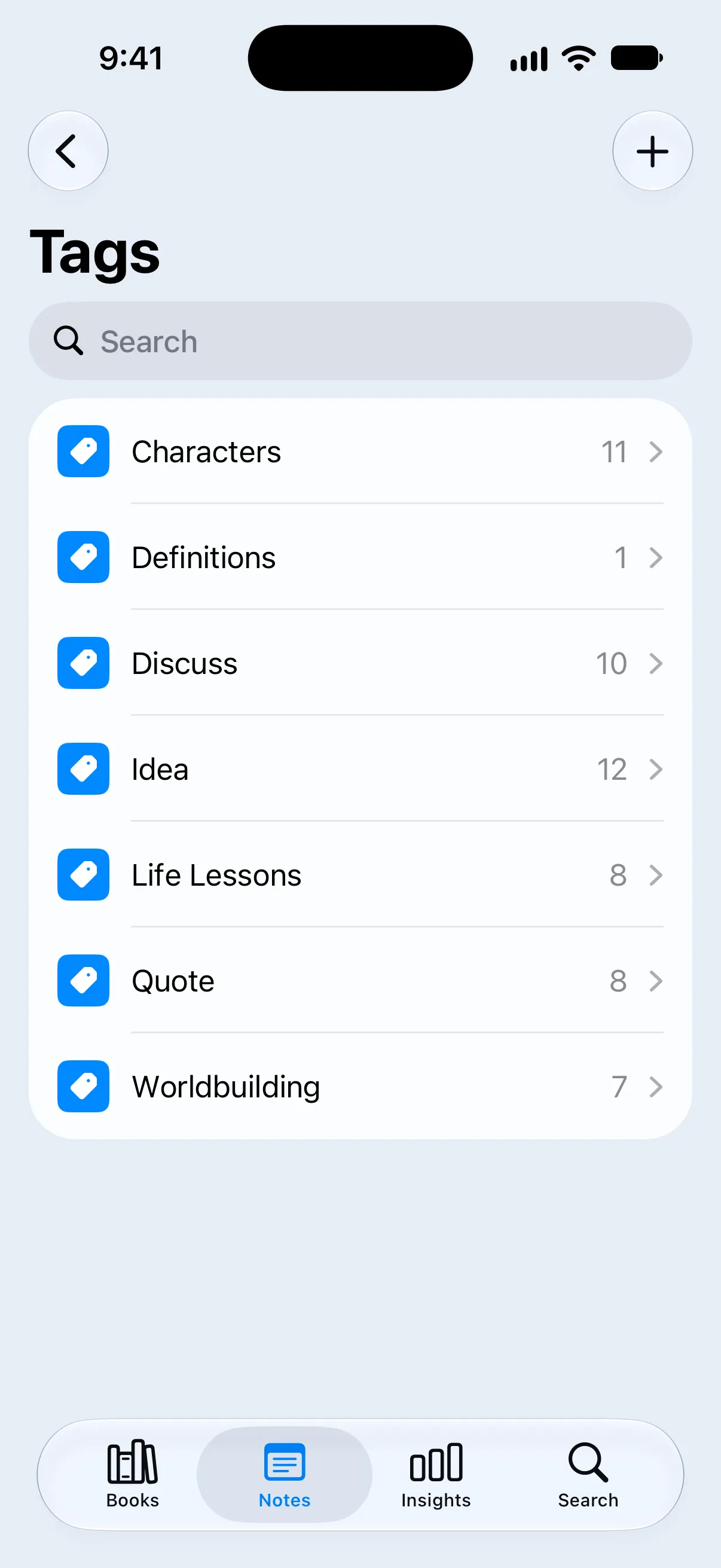
Tags ordnen Notizen. Um die Bücher selbst zu gruppieren, nutze Kategorien und Sammlungen.
Notizen finden und sortieren
Der Tab Notes zeigt deine neuesten Notizen zuerst, darunter All Notes, Favorites, Tags und Books. Stöbere nach Buch oder Tag oder öffne All Notes, um alles zu durchsuchen.
Suche nach einem Wort oder Satz oder tippe auf Sort, um Notizen nach Title, Added At oder Edited At zu sortieren. Wähle Ascending oder Descending, um die Reihenfolge umzukehren.
Eine Notiz teilen
Öffne die Notiz und tippe auf die Teilen-Taste:
- Copy Markdown: Kopiere die Notiz samt Formatierung, um sie in Apps zu nutzen, die Markdown unterstützen.
- Share Markdown: Sende die Notiz als Markdown an eine andere App.
- Share Image: Mach aus der Notiz ein Bild, das du teilen kannst.
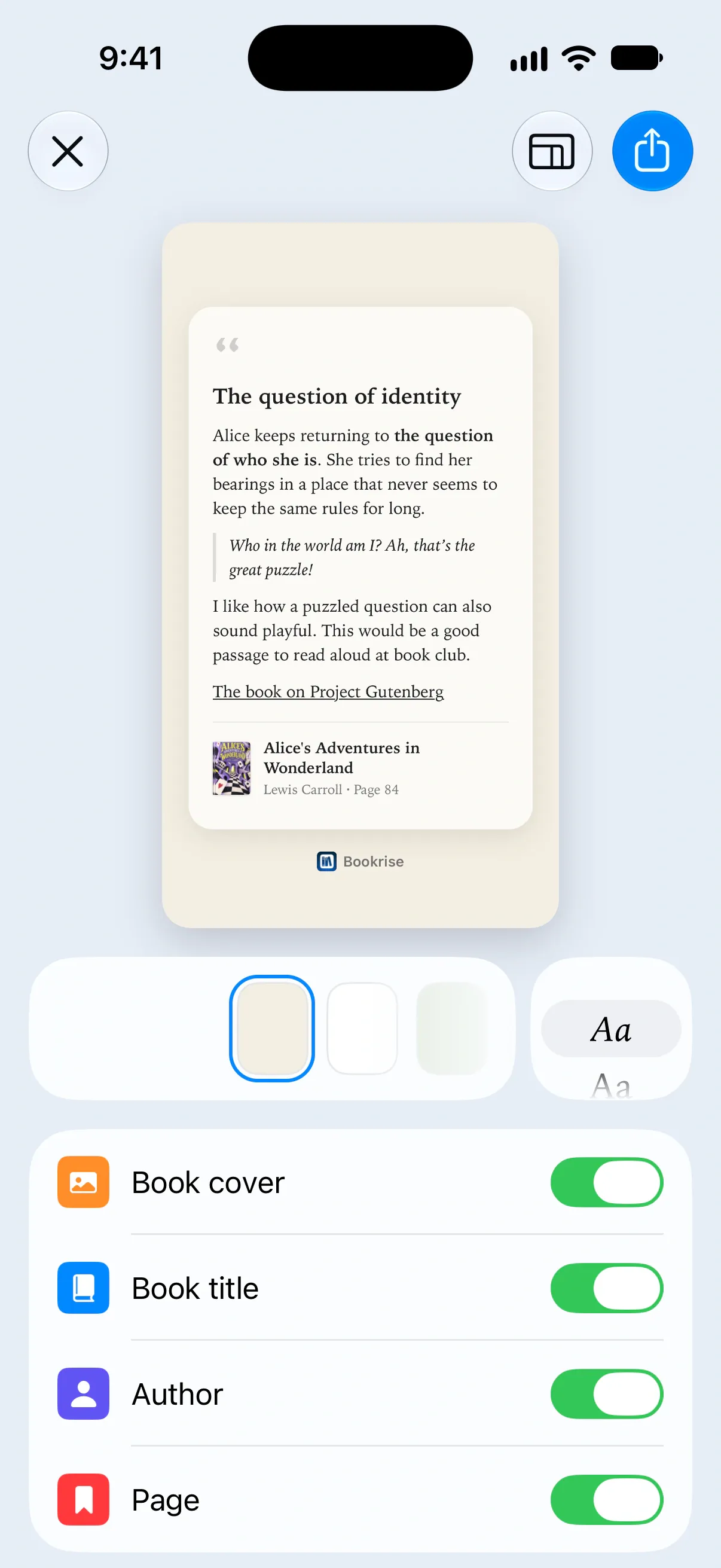
Für ein Bild gestaltest du die Karte nach deinem Geschmack:
- Wähle einen Schriftstil wie Book, Quote oder Handwritten und einen Hintergrund.
- Mit der Taste oben änderst du die Form der Karte.
- Lege fest, ob Book cover, Book title, Author und Page angezeigt werden.
- Lass Auto scale eingeschaltet, damit der Text in die Karte passt, oder schalte die Option aus, um die Textgröße selbst festzulegen.
- Blende das Bookrise-Logo aus, wenn du möchtest.
Eine Notiz bearbeiten oder löschen
Öffne die Notiz und tippe auf Edit, um sie zu ändern. Um sie zu entfernen, tippe auf ⋯ und wähle Delete Note.
Fragen und Antworten
Muss eine Notiz zu einem Buch gehören?
Nein. Du kannst eine Notiz mit einem Buch verknüpfen oder sie ohne Buch speichern. Mit Tags und Favoriten ordnest du beide Arten.
Kann ich ein Zitat von einer gedruckten Seite scannen?
Ja. Auf einem iPhone oder iPad mit iOS 26 oder neuer tippst du im Notizeditor auf Import from Photo. Nimm ein Foto der Seite auf oder wähle eines aus und markiere dann den Text, den du behalten möchtest.
Wie exportiere ich alle meine Notizen?
Öffne Settings → Import & Export und tippe auf Export Notes. Damit speicherst du deine Notizen als CSV-Datei mit reinem Text. Wenn du die Formatierung einer einzelnen Notiz behalten möchtest, nutze stattdessen Copy Markdown oder Share Markdown.
Werden die Notizen gelöscht, wenn ich einen Tag lösche?
Nein. Wenn du einen Tag löschst, wird nur der Tag entfernt. Die Notizen bleiben in deiner Bibliothek.
Verwandte Themen
- So exportierst du deine Bücher und Notizen in eine CSV-Datei Speichere deine Bücher oder Notizen als CSV-Datei für eine Tabelle oder eine andere App und erfahre, welche Details der Export enthält.
- So ordnest du Bücher mit Kategorien und Sammlungen Erstelle Kategorien und Sammlungen, füge Bücher hinzu oder entferne sie und finde Favoriten und Autoren in deiner Bookrise-Bibliothek.
- So arbeitet Bookrise mit den Funktionen deines iPhone zusammen Nutze Bookrise über Home-Bildschirm, Sperrbildschirm, Siri und Apple Watch. Finde schnelle Wege, Lesen zu verfolgen, Bücher hinzuzufügen und Zitate zu sichern.