Erste Schritte mit Bookrise
Füge dein erstes Buch hinzu, markiere, was du gerade liest, und verfolge deinen Lesefortschritt in Bookrise.
Willkommen bei Bookrise. Fang mit dem Buch an, das du gerade liest, mit einem alten Lieblingsbuch oder mit etwas, das du als Nächstes lesen möchtest. Den Rest deiner Bibliothek kannst du nach und nach aufbauen.
Einrichtung schon abgeschlossen? Spring direkt zu Bücher im Tab Books hinzufügen.
Bücher bei der Einrichtung hinzufügen
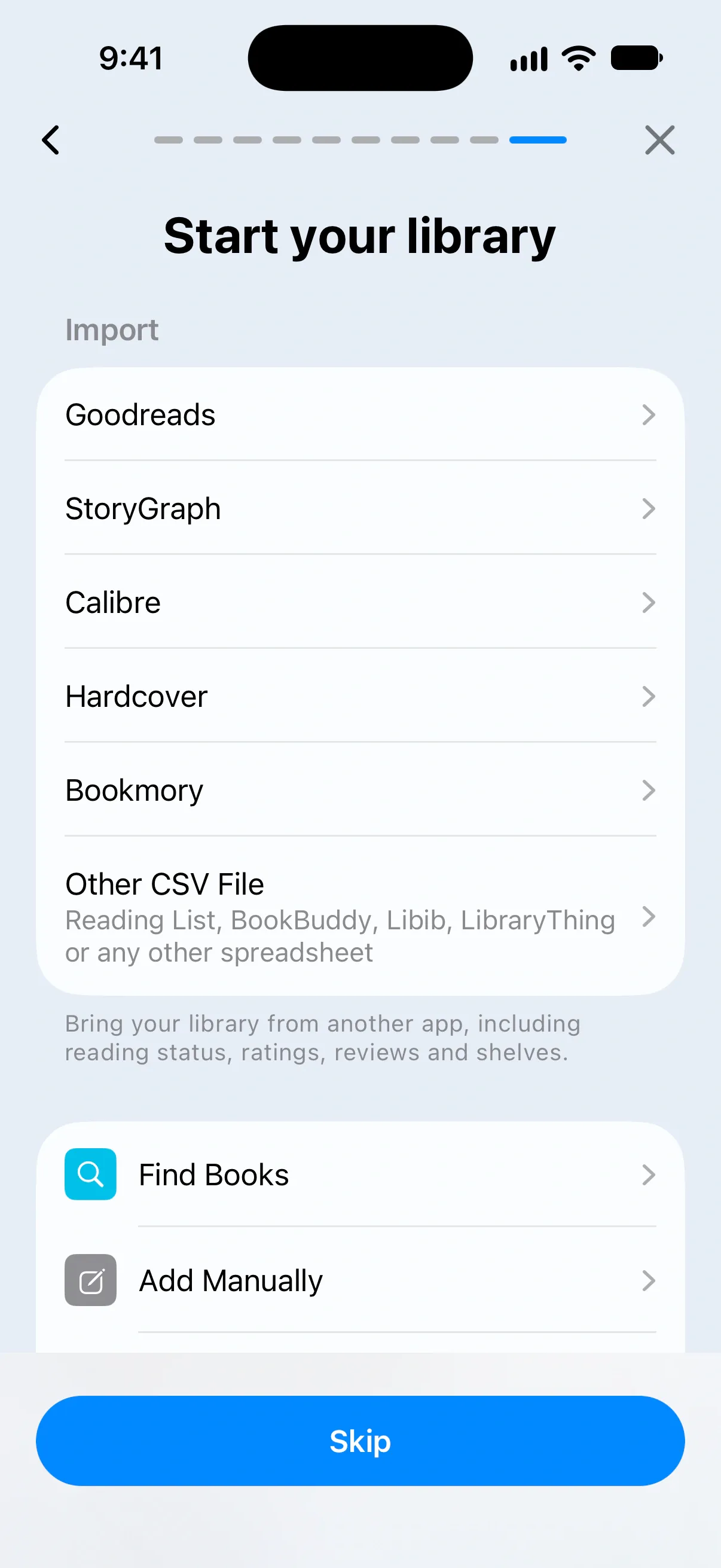
Während der Einrichtung gelangst du zu Start your library. Wähle, wie du deine Bücher hinzufügen möchtest:
- Import: Übernimm Bücher aus Goodreads, StoryGraph oder einer anderen Lese-App. Wähle deine App aus der Liste oder Other CSV File für einen CSV-Export.
- Find Books: Suche nach einem Titel, einem Autor oder einer ISBN.
- Add Manually: Gib einen Titel und alle weiteren Details ein, die du kennst. Nur der Titel ist Pflicht.
- Scan Barcode (ISBN): Scanne den Barcode auf der Rückseite eines gedruckten Buchs. Erlaube den Kamerazugriff, falls du danach gefragt wirst.
- Popular Finds: Tippe auf das Cover eines vorgeschlagenen Buchs, um es hinzuzufügen. Ein grünes Häkchen bedeutet, dass es in deiner Bibliothek ist.
Sobald du ein Buch hinzugefügt hast, tippe auf Continue. Du kannst auch auf Skip tippen und Bücher später hinzufügen.
Bücher jederzeit hinzufügen
Ob du die Einrichtung übersprungen hast oder ein weiteres Buch hinzufügen möchtest – fang im Tab Books an:
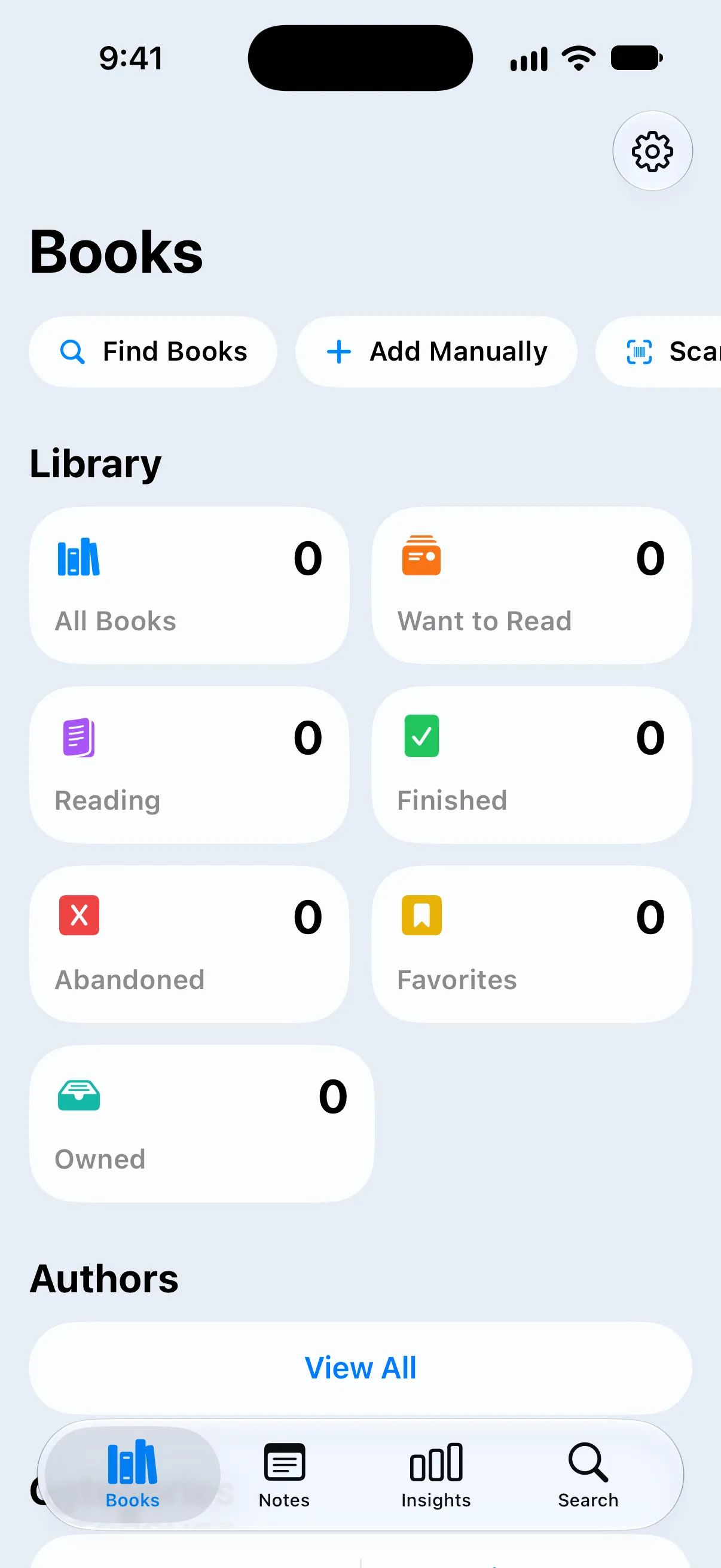
- Tippe in der Tableiste auf Books.
- Wähle in der Zeile oben Find Books, Add Manually oder Scan Barcode (ISBN). Wische über die Zeile, wenn eine Option nicht zu sehen ist.
- Wenn du gesucht oder gescannt hast, öffne das gewünschte Buch und tippe auf Add to Library.
- Prüfe die Details in Add Book und tippe dann zum Speichern auf das Häkchen.
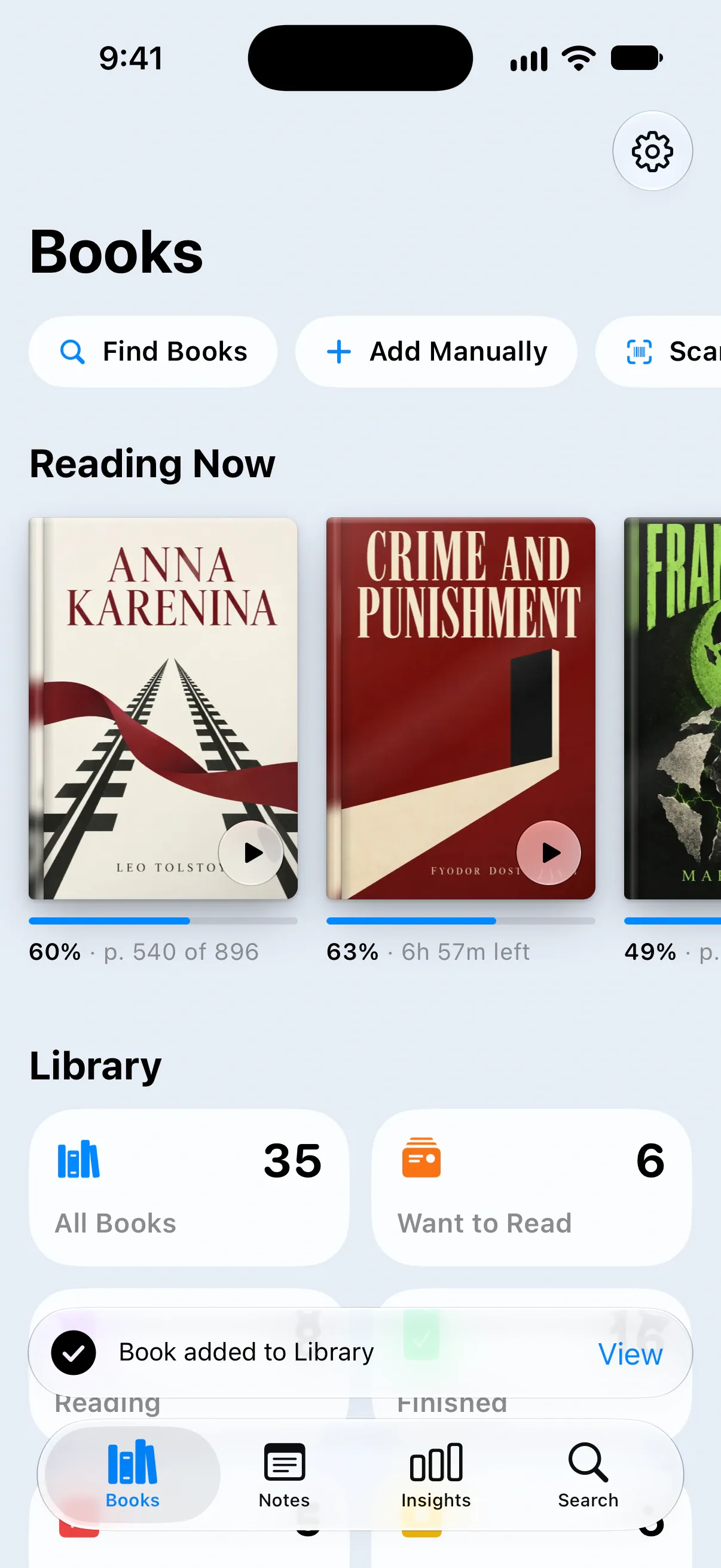
Sobald das Buch gespeichert ist, siehst du Book added to Library. Tippe auf View, um das Buch zu öffnen, oder füge weitere hinzu.
Die Anleitung zum Hinzufügen von Büchern erklärt jede Option genauer – auch, wie du ein Buch über einen Link zu einer Website hinzufügst.
Markiere, was du gerade liest
Neue Bücher werden als To Read gespeichert, wenn du keinen anderen Status wählst. Du findest sie unter Want to Read im Tab Books.
So markierst du das Buch, das du gerade liest:
- Öffne das Buch.
- Tippe auf Reading Status und wähle Reading.
Dein Buch wandert oben im Tab Books zu Reading Now. So findest du es schnell wieder, wenn du weiterliest.
Wähle Finished, wenn du fertig bist, oder Abandoned, wenn du beschließt, es nicht zu Ende zu lesen. Mehr über den Lesestatus.
Was du als Nächstes ausprobieren kannst
Sobald du ein Buch hinzugefügt hast, probier aus, was dir nützlich erscheint:
- Halte deinen Fortschritt fest. Tippe auf der Seite des Buchs auf Update Progress oder nutze Reading Mode, um die Zeit einer Lesesitzung zu messen.
- Setze dir ein Leseziel. Wähle unter Insights ein Tages- oder Jahresziel.
- Gestalte die App nach deinem Geschmack. Wähle unter Settings → Appearance eine Farbe und ein Theme. Passe das Aussehen von Bookrise an.
- Organisiere deine Bücher. Gruppiere sie nach Thema, halte eine Serie zusammen oder lege eigene Sammlungen an. Entdecke Kategorien und Sammlungen.
Fragen und Antworten
Brauche ich ein Konto, um Bookrise zu nutzen?
Nein. Öffne Bookrise und füge Bücher hinzu. Deine Bibliothek wird auf deinem Gerät gespeichert.
Kann ich meine Bibliothek aus Goodreads oder StoryGraph mitnehmen?
Ja. Exportiere deine Bücher zuerst aus der anderen App. Wähle dann bei der Einrichtung unter Import deine App aus oder öffne später in Bookrise Settings → Import & Export.
Ich habe die Einrichtung übersprungen. Wie füge ich jetzt Bücher hinzu?
Öffne den Tab Books und wähle in der Zeile oben Find Books, Add Manually oder Scan Barcode (ISBN). Du kannst Bücher hinzufügen, wann immer du so weit bist.
Verwandte Themen
- So fügst du ein Buch zu deiner Bibliothek hinzu Füge ein Buch zu Bookrise hinzu, indem du danach suchst, seinen Barcode scannst, einen Link zu seiner Seite im Web nutzt oder die Details selbst eingibst.
- So änderst du den Lesestatus eines Buchs Behalte im Blick, was du lesen willst, was du gerade liest und was du schon beendet hast. Ändere den Status eines Buchs und korrigiere seine Lesedaten.
- So importierst du deine Bibliothek aus Goodreads, StoryGraph oder einer CSV-Datei Übertrage deine Bücher und deinen Leseverlauf aus Goodreads, StoryGraph oder einem CSV-Export in Bookrise, ohne jedes Buch neu anzulegen.