So verfolgst du Buchkäufe und Ausgaben
Halte Buchkäufe mit Preis und Shop fest und sieh in Bookrise Insights, wie sich deine Ausgaben für Bücher summieren.
Halte die Details zu einem Fund aus der Buchhandlung oder einer Online-Bestellung direkt beim Buch fest. Notiere, was du bezahlt hast und wo du es gekauft hast, und sieh dann in Insights, wie sich deine Käufe summieren.
Einen Kauf zu einem Buch hinzufügen
- Füge ein Buch hinzu oder öffne eines, das du schon hast, und tippe auf Edit.
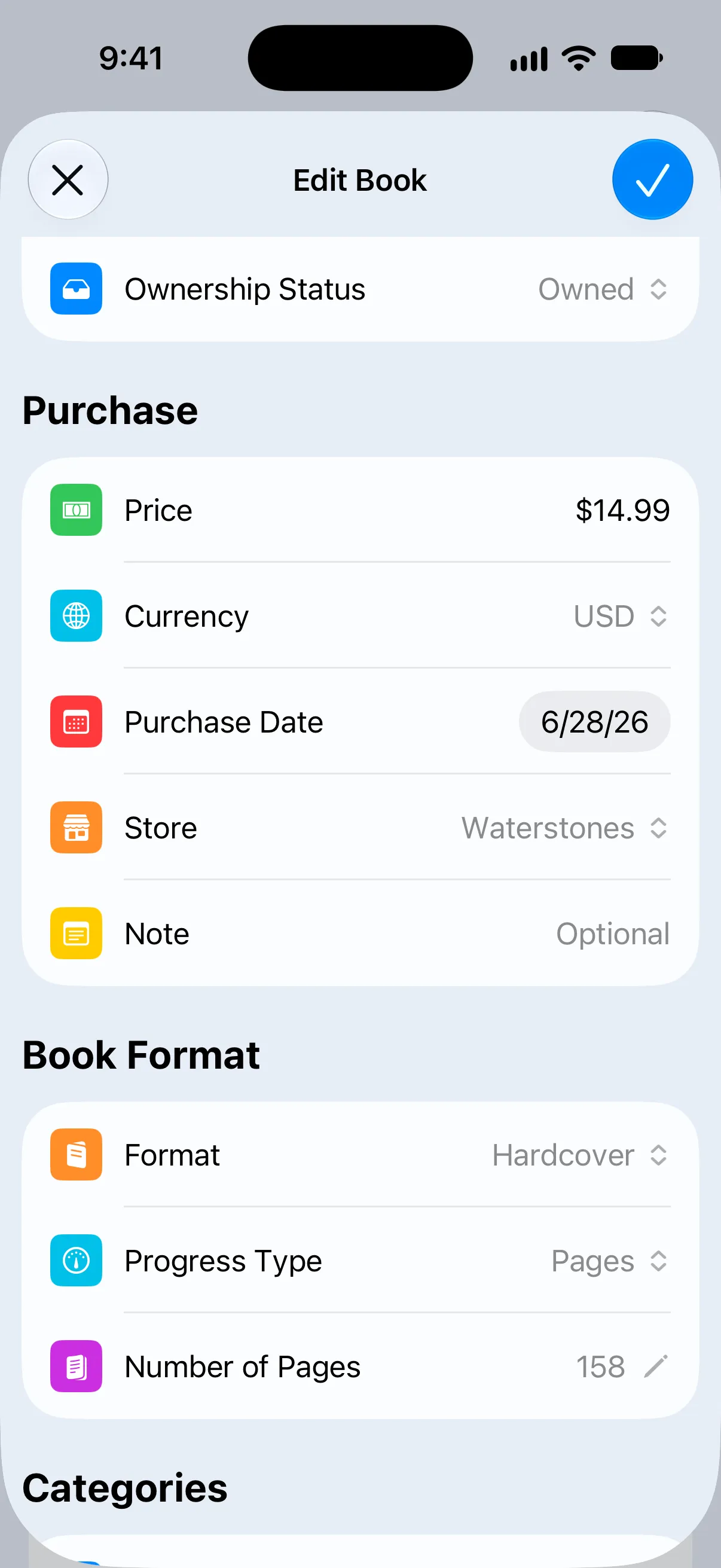
- Setze im Bereich Book Status den Ownership Status auf Owned. Darunter erscheint der Bereich Purchase.
- Tippe auf Price und gib ein, was du bezahlt hast.
- Prüfe Currency – das Feld erscheint, sobald du einen Preis eingibst. Voreingestellt ist die Währung deines Geräts. Tippe darauf, wenn du eine andere brauchst.
- Füge das Purchase Date hinzu, wenn du es kennst.
- Gib unter Store den Shop ein oder wähle einen, den du schon verwendet hast. Tippe auf New Store…, um einen neuen hinzuzufügen.
- Füge bei Bedarf eine Note hinzu und tippe dann auf das Häkchen, um das Buch zu speichern.
Der Kauf erscheint als Bought im Bereich History des Buchs. Um ihn später zu ändern, bearbeite die Purchase-Angaben des Buchs. Um ihn zu entfernen, lösche diese Angaben und speichere das Buch.
Weitere Käufe und Verkäufe erfassen
Der Bereich Purchase zeigt den letzten Kauf des Buchs. In History kannst du einen weiteren Kauf oder einen Verkauf erfassen:
- Öffne die Seite des Buchs und scrolle zu History.
- Tippe auf Add Event und wähle dann unter Event Bought oder Sold.
- Fülle Date, Price, Currency und Store bzw. Sold To aus.
- Tippe zum Speichern auf das Häkchen.
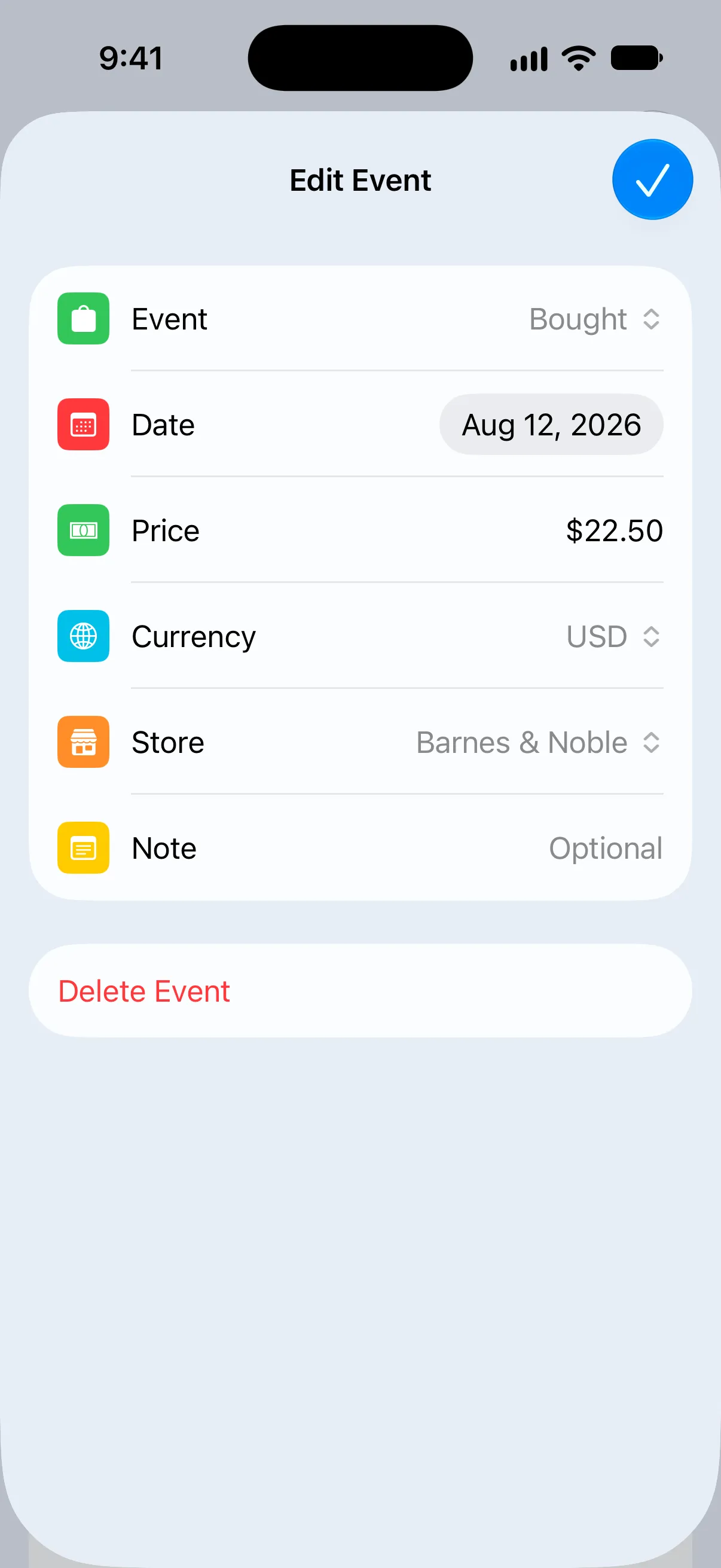
Wenn du einen Verkauf erfasst, ändert sich der Ownership Status des Buchs auf Not Owned. History kannst du auch für Geschenke und Ausleihen nutzen. Mehr über ausgeliehene und verliehene Bücher.
Sehen, was du ausgegeben hast
- Tippe in der Tableiste auf Insights.
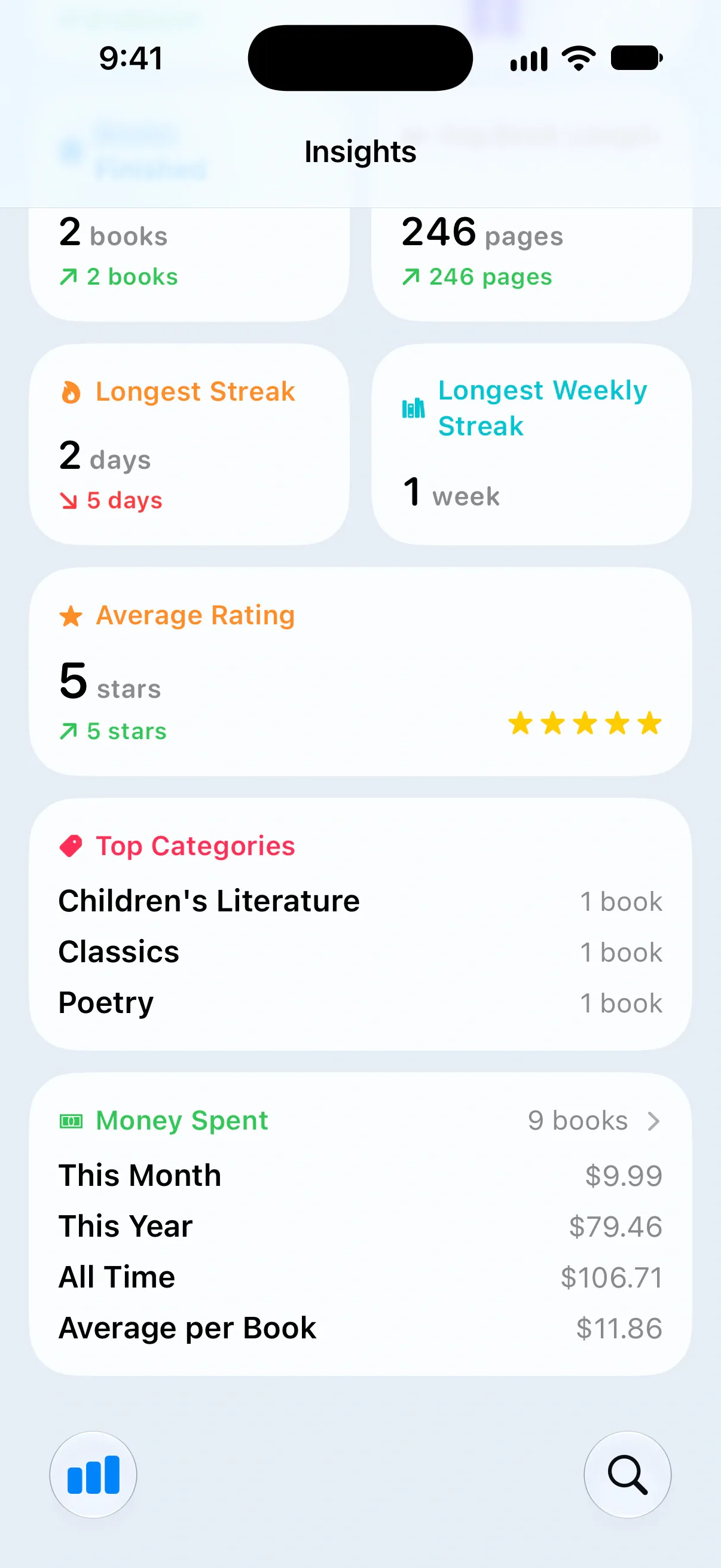
- Scrolle an Statistics vorbei nach unten zur Karte Money Spent.
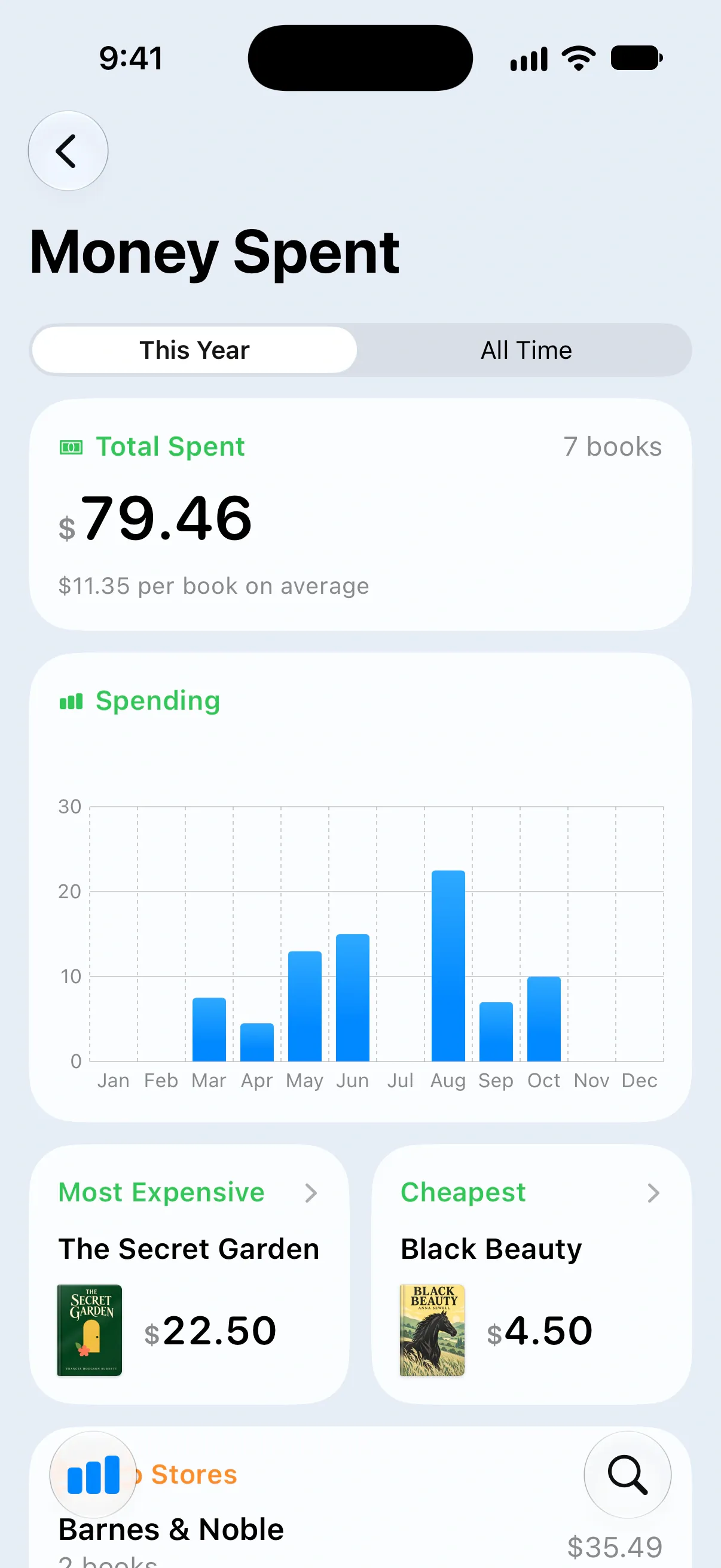
- Tippe auf die Karte, um die Seite Money Spent zu öffnen.
Die Karte erscheint, sobald du für mindestens einen Kauf einen Preis erfasst hast. Sie zeigt dir This Month, This Year, All Time und Average per Book auf einen Blick.
Wechsle auf der Seite Money Spent zwischen This Year und All Time:
- Total Spent: Sieh dir die Gesamtsumme, die Anzahl der Bücher und die durchschnittlichen Kosten pro Buch an.
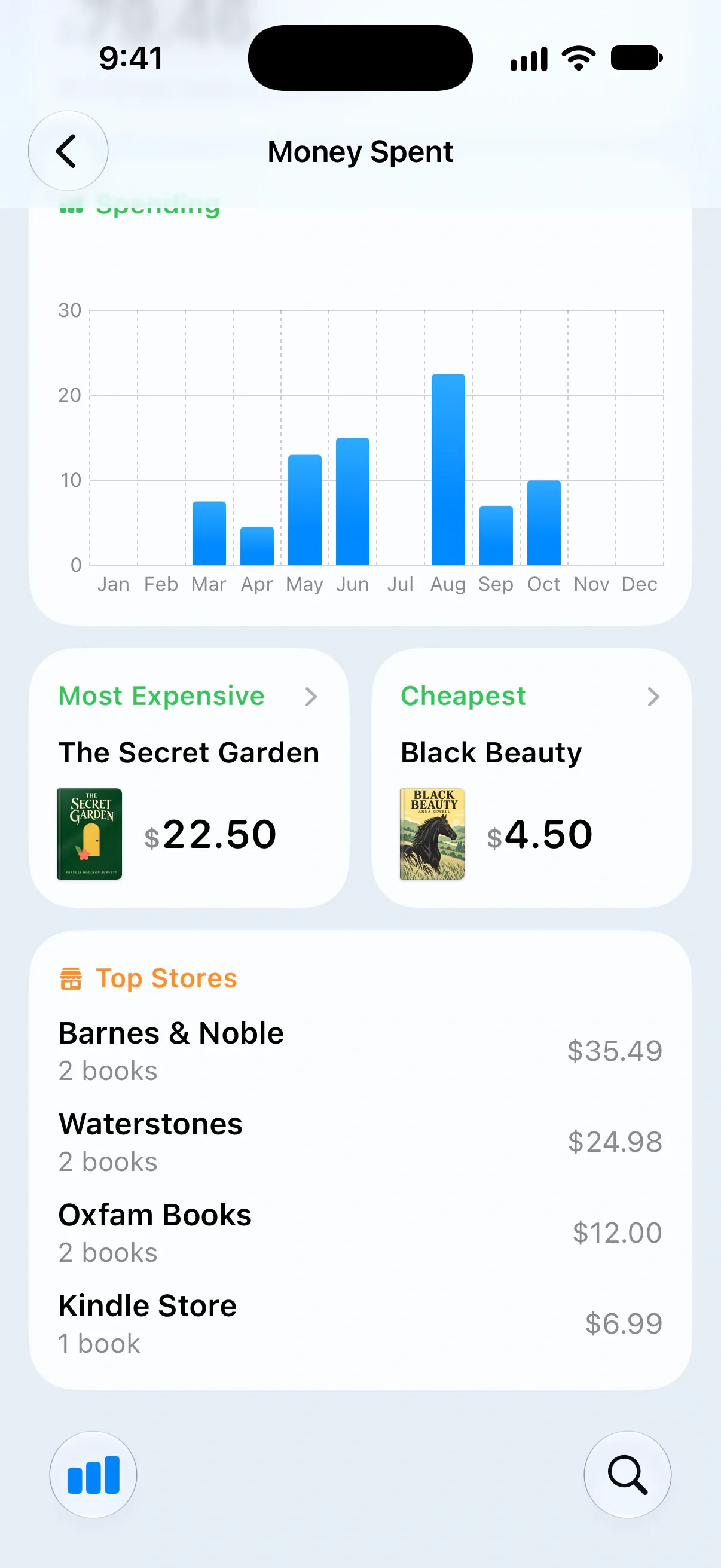
- Spending: Blicke zurück – für dieses Jahr Monat für Monat, für die gesamte Zeit Jahr für Jahr.
- Most Expensive und Cheapest: Sieh dir noch einmal die Bücher an, für die du am meisten bzw. am wenigsten bezahlt hast. Tippe auf eines, um es zu öffnen.
- Top Stores: Sieh dir bis zu fünf Shops an, jeweils mit der Anzahl der dort gekauften Bücher und dem Betrag, den du dort ausgegeben hast.
Was zu Money Spent zählt
Money Spent erfasst Käufe, nicht den aktuellen Wert deiner Bücher:
- Nur Bought-Ereignisse mit Preis zählen. Geschenke und Ausleihen erhöhen deine Ausgaben nicht, und der Verkauf eines Buchs verringert die Summe nicht.
- Ein Kauf ohne Datum zählt zu All Time, aber zu keinem bestimmten Monat oder Jahr.
- Jede Währung hat ihre eigene Summe. Das Diagramm, Most Expensive, Cheapest und die Reihenfolge von Top Stores nutzen eine einzige Währung, entweder die deines Geräts oder die, in der du am meisten ausgegeben hast.
Käufe beim Import und Export
Wenn du deine Bibliothek aus einer CSV-Datei importierst, ordne die passenden Spalten den Feldern Purchase Price, Purchase Date, Store und Purchase Note zu. Bei Büchern, die als eigene Bücher importiert werden, speichert Bookrise diese Angaben als Kauf.
Wenn du deine Bibliothek exportierst, enthält die Datei den jeweils letzten Kauf jedes Buchs.
Fragen und Antworten
Muss ich ein Kaufdatum eingeben?
Nein. Wenn du das Datum nicht kennst, lass es einfach weg. Der Kauf zählt trotzdem zu All Time, erscheint aber nicht unter This Month oder This Year.
Kann ich Preise in verschiedenen Währungen erfassen?
Ja. Jeder Kauf behält die gewählte Währung, und für jede Währung gibt es eine eigene Summe. Diagramme und Ranglisten nutzen eine einzige Währung, entweder die deines Geräts oder die, in der du am meisten ausgegeben hast.
Warum sehe ich die Karte Money Spent nicht?
Die Karte erscheint in Insights, sobald du für mindestens einen Kauf einen Preis erfasst hast. Du findest sie unterhalb von Statistics.
Verwandte Themen
- So verfolgst du ausgeliehene und verliehene Bücher Behalte im Blick, wer welches Buch hat, wann es zurückkommen soll und wann es zurückkam. Erfasse Ausleihen in Bookrise und lass dich am Rückgabedatum erinnern.
- So importierst du deine Bibliothek aus Goodreads, StoryGraph oder einer CSV-Datei Übertrage deine Bücher und deinen Leseverlauf aus Goodreads, StoryGraph oder einem CSV-Export in Bookrise, ohne jedes Buch neu anzulegen.
- So exportierst du deine Bücher und Notizen in eine CSV-Datei Speichere deine Bücher oder Notizen als CSV-Datei für eine Tabelle oder eine andere App und erfahre, welche Details der Export enthält.