So nutzt du Bookrise mit Siri und Kurzbefehlen
Starte mit Siri eine Lesesitzung, trag deinen Fortschritt ein oder frag deine Leseserie ab und füge Bookrise-Aktionen zu deinen eigenen Kurzbefehlen hinzu.
Bereit zum Lesen? Bitte Siri, deine Sitzung zu starten, festzuhalten, wo du aufgehört hast, oder dir zu sagen, wie es um deine Leseserie steht. In der App Kurzbefehle kannst du außerdem Bookrise-Aktionen zu einem Kurzbefehl kombinieren, der zu deiner Routine passt.
Diese Funktionen gibt es auf iPhone und iPad. Du musst keine eigenen Kurzbefehle erstellen, bevor du die Siri-Sätze von Bookrise ausprobierst.
Was du Siri fragen kannst
Sag „Siri“ oder „Hey Siri“ und dann, was du tun möchtest. Nenne dabei „Bookrise“, damit Siri weiß, welche App gemeint ist.
| Kurzbefehl | Sag auf Englisch | Was er macht |
|---|---|---|
| Start Reading | „Start reading in Bookrise“ | Startet deine Lesesitzung oder setzt sie fort. |
| Pause Reading | „Pause reading in Bookrise“ | Pausiert die Sitzung und sagt dir, wie lange du gelesen hast. |
| Finish Reading | „Finish reading in Bookrise“ | Stoppt den Timer und öffnet Bookrise, damit du deinen Fortschritt speichern kannst. |
| Update Progress | „Update my page in Bookrise“ | Fragt, wo du im Buch bist, und speichert deinen Fortschritt. |
| What Am I Reading? | „What am I reading in Bookrise“ | Nennt dir das Buch, deinen Fortschritt und ungefähr, wie viel Lesezeit noch bleibt. |
| Reading Streak | „What’s my reading streak in Bookrise“ | Nennt dir deine Leseserie und wie es um dein heutiges Ziel und dein Jahresziel steht. |
| Add Book by ISBN | „Add a book by ISBN in Bookrise“ | Fragt nach der ISBN und öffnet das Buch dann in Bookrise, damit du es hinzufügen kannst. |
| Scan a Book | „Scan a book in Bookrise“ | Öffnet den Barcode-Scanner. |
| Open Reading | „Open Reading in Bookrise“ | Öffnet die Bücher, die du gerade liest. |
Um eine pausierte Sitzung fortzusetzen, kannst du auch „Resume reading in Bookrise“ sagen. „Stop reading in Bookrise“ beendet die Sitzung, statt sie zu pausieren.
Auswählen, welches Buch Siri verwendet
Wenn du kein Buch nennst, verwendet Siri das Buch, in dem du zuletzt gelesen hast. Für ein anderes Buch nennst du seinen Titel, z. B. „Start reading Moby-Dick in Bookrise“ oder „Update Moby-Dick in Bookrise“.
Du kannst ein Buch nennen, das du gerade liest, oder eines der neuesten Bücher auf deiner Liste Want to Read.
Update Progress richtet sich danach, wie du das Buch verfolgst. Es speichert Seiten bei Büchern, die du nach Seiten verfolgst, einen Prozentwert bei Büchern, die du in Prozent verfolgst, oder gehörte Minuten bei Hörbüchern.
Die Tasten in Siris Antwort verwenden
Wenn du „What am I reading in Bookrise“ fragst, zeigt Siri dein Buch mit zwei Tasten:
- + 10 pages fügt deinem Fortschritt zehn Seiten hinzu. Bei einem Hörbuch fügt die Taste stattdessen 15 Minuten hinzu.
- Start reading startet deine Lesesitzung. Während der Timer läuft, wird daraus Pause.
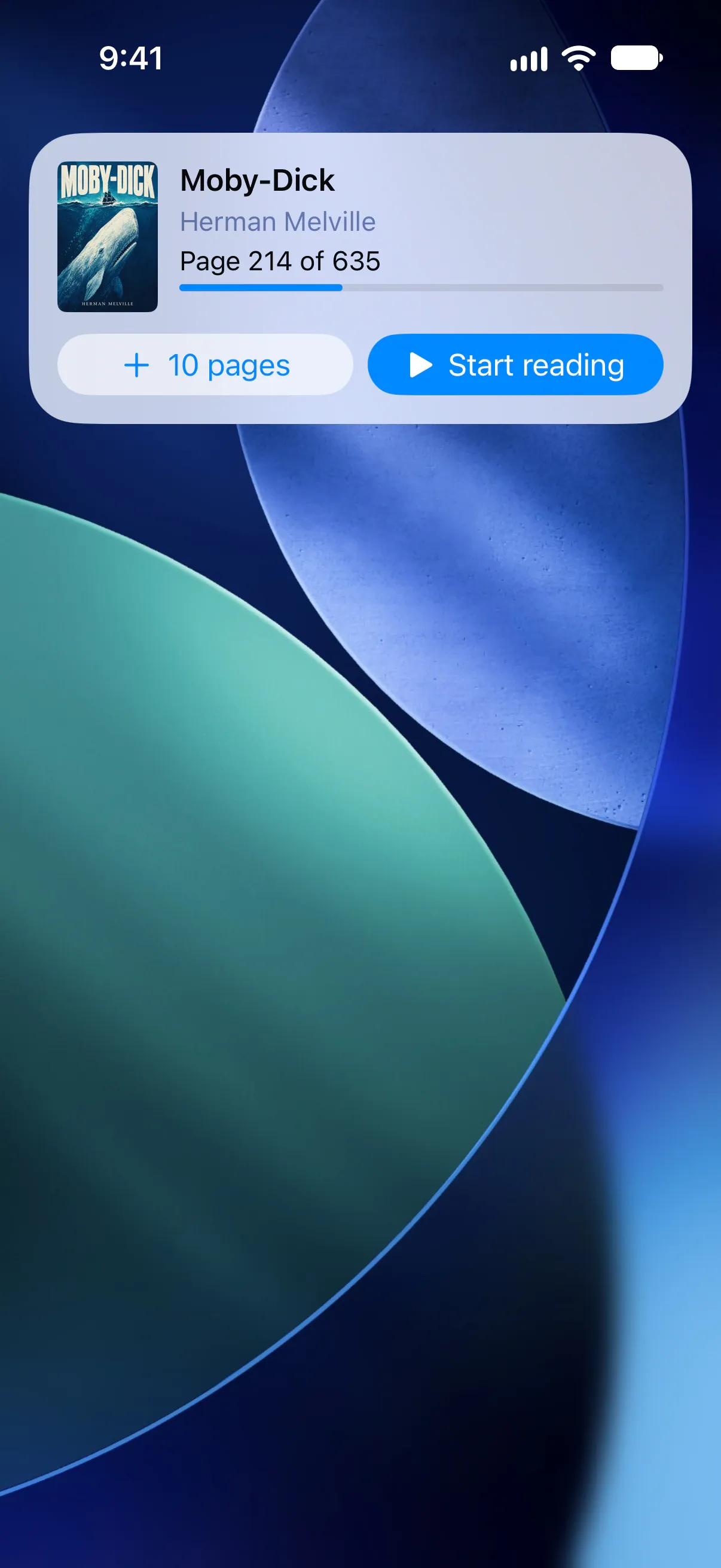

Siri und Bookrise verwenden dieselbe Lesesitzung. Auf dem iPhone kannst du sie als Live-Aktivität auf dem Sperrbildschirm und in der Dynamic Island verfolgen. Beende sie dort oder sag „Finish reading in Bookrise“ und speichere dann deinen Fortschritt in der App.
Bookrise in der App Kurzbefehle finden
- Öffne die App Kurzbefehle.
- Suche bei den App-Kurzbefehlen nach Bookrise.
- Tippe auf den Kurzbefehl, den du ausführen möchtest.
Eigenen Kurzbefehl erstellen
- Tippe in der App Kurzbefehle auf +, um einen Kurzbefehl zu erstellen.
- Suche in den Aktionen nach Bookrise.
- Füge eine Aktion hinzu und wähle dann ihre Optionen aus, z. B. das Buch, das sie verwenden soll.
Für Update Progress kannst du Buch und Seite im Voraus festlegen, damit der Kurzbefehl nicht jedes Mal nachfragen muss.
In der App Kurzbefehle gibt es außerdem Open Book, um ein Buch deiner Wahl zu öffnen, und Open Scan Barcode, um direkt zum Scanner zu gelangen.
Fragen und Antworten
Muss ich Siri-Sätze für Bookrise einrichten?
Nein. Die Siri-Sätze von Bookrise stehen bereit, sobald die App installiert ist. Nenne Bookrise in deiner Anfrage, z. B. „Start reading in Bookrise“. Die Sätze gibt es nur auf Englisch; sie funktionieren, wenn Siri auf Englisch eingestellt ist.
Welches Buch verwendet Siri?
Wenn du kein Buch nennst, verwendet Siri das Buch, in dem du zuletzt gelesen hast. Für ein anderes Buch nennst du den Titel eines Buchs, das du gerade liest, oder eines der neuesten Bücher auf deiner Liste Want to Read.
Kann Siri den Fortschritt bei E-Books und Hörbüchern aktualisieren?
Ja. Update Progress richtet sich danach, wie du das Buch verfolgst: nach Seiten, Prozent oder gehörten Minuten.
Verwandte Themen
- Bookrise-Steuerelemente zum Kontrollzentrum hinzufügen Starte eine Lesesitzung, scanne ein Buch oder öffne eine Leseliste über das Kontrollzentrum, deinen Sperrbildschirm oder die Aktionstaste ab iOS 18.
- Bookrise-Widgets zum Home-Bildschirm und Sperrbildschirm hinzufügen Behalte dein aktuelles Buch, deine Leseziele und Notizen im Blick. Füge Bookrise-Widgets hinzu, trag Seiten ein und wähle, was jedes Widget zeigt.
- So arbeitet Bookrise mit den Funktionen deines iPhone zusammen Nutze Bookrise über Home-Bildschirm, Sperrbildschirm, Siri und Apple Watch. Finde schnelle Wege, Lesen zu verfolgen, Bücher hinzuzufügen und Zitate zu sichern.