So änderst du ein Buchcover
Gib deinen Büchern das Cover, das du wiedererkennst. Such online ein anderes, nutze ein Bild oder Foto und verwalte die Cover-Dateien in deinem iCloud Drive.
Gib jedem Buch ein Cover, das dir vertraut ist – ob die Ausgabe in deinem Regal oder ein Motiv, das dir besser gefällt. Du kannst online ein Cover suchen, ein Bild einfügen oder dein eigenes Exemplar fotografieren.
Edit Cover öffnen
- Öffne das Buch und tippe auf Edit.
- Tippe auf den Stift auf dem Cover (Edit Cover).
Hat das Buch kein Cover, kannst du auch auf der Seite des Buchs auf den Stift im Coverbereich tippen.
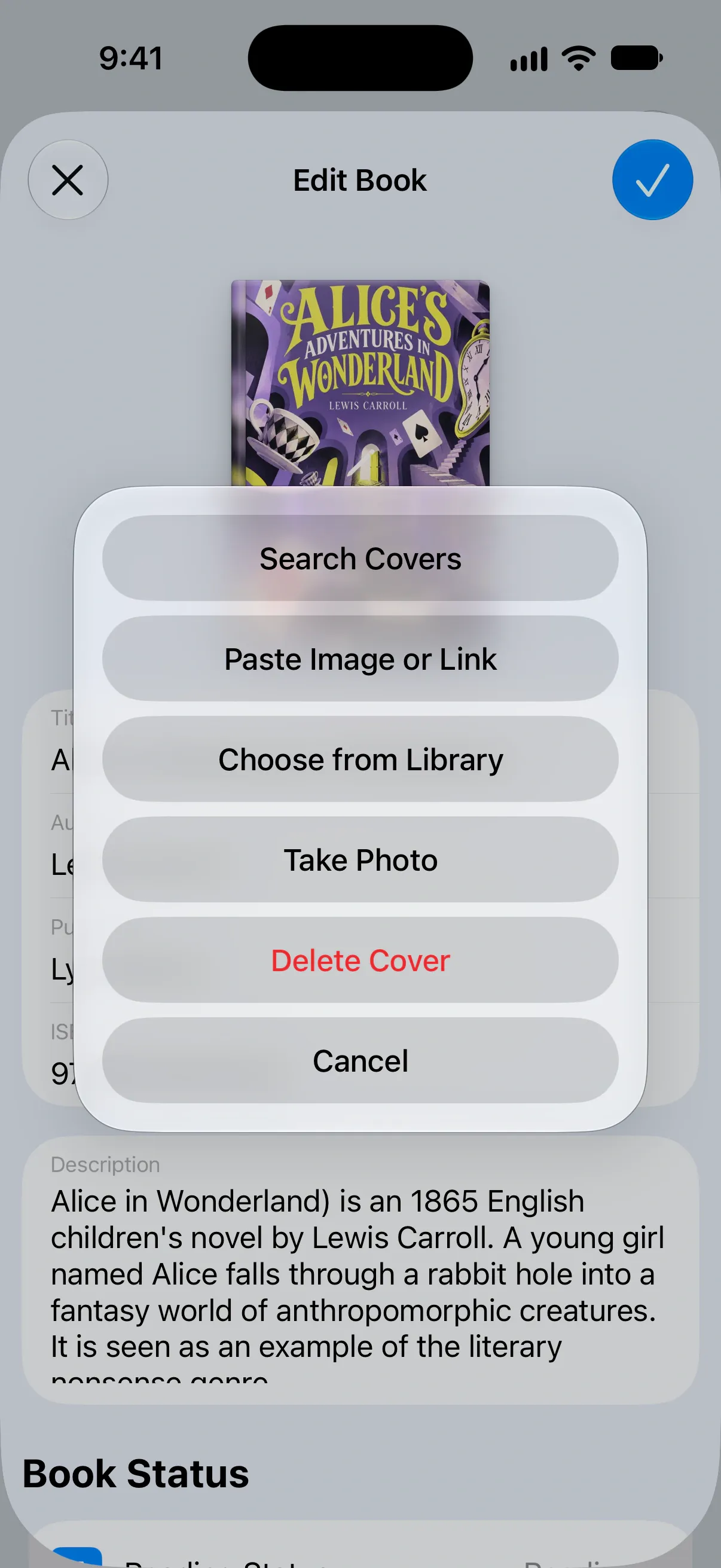
Wähle, woher das Cover kommen soll:
- Search Covers: Finde online ein anderes Cover.
- Paste Image or Link: Nutze ein Bild oder einen Link, den du kopiert hast.
- Choose from Library: Wähle ein Foto, das du schon aufgenommen hast.
- Take Photo: Fotografiere das Buch, das vor dir liegt.
- Delete Cover: Entferne das von dir gewählte Cover und kehre zum Standardcover des Buchs zurück.
Wenn dir das Cover gefällt, tippe in Edit Book auf das Häkchen, um die Änderung zu speichern.
Nach einem Cover suchen
Tippe auf Search Covers. Titel und Autor des Buchs sind schon eingetragen, sodass du die Ergebnisse sofort durchsehen kannst. Ändere die Suche bei Bedarf und tippe dann auf das gewünschte Cover.
Ein Bild oder einen Link einfügen
Kopiere ein Bild oder einen direkten Link zu einem Coverbild und wähle dann Paste Image or Link. Du kannst z. B. das Coverbild von der Website einer Buchhandlung kopieren.
- Wenn du ein Bild kopiert hast, öffnet sich Crop Cover, damit du es anpassen kannst.
- Wenn du einen Link zu einem Bild kopiert hast, verwendet Bookrise dieses Bild als Cover.
- Wenn Bookrise mit dem Inhalt der Zwischenablage nichts anfangen kann, bittet es dich, einen Cover Image Link einzugeben.
Ein Foto deines Exemplars verwenden
- Wähle Choose from Library, um ein vorhandenes Foto auszuwählen, oder Take Photo, um jetzt eins aufzunehmen.
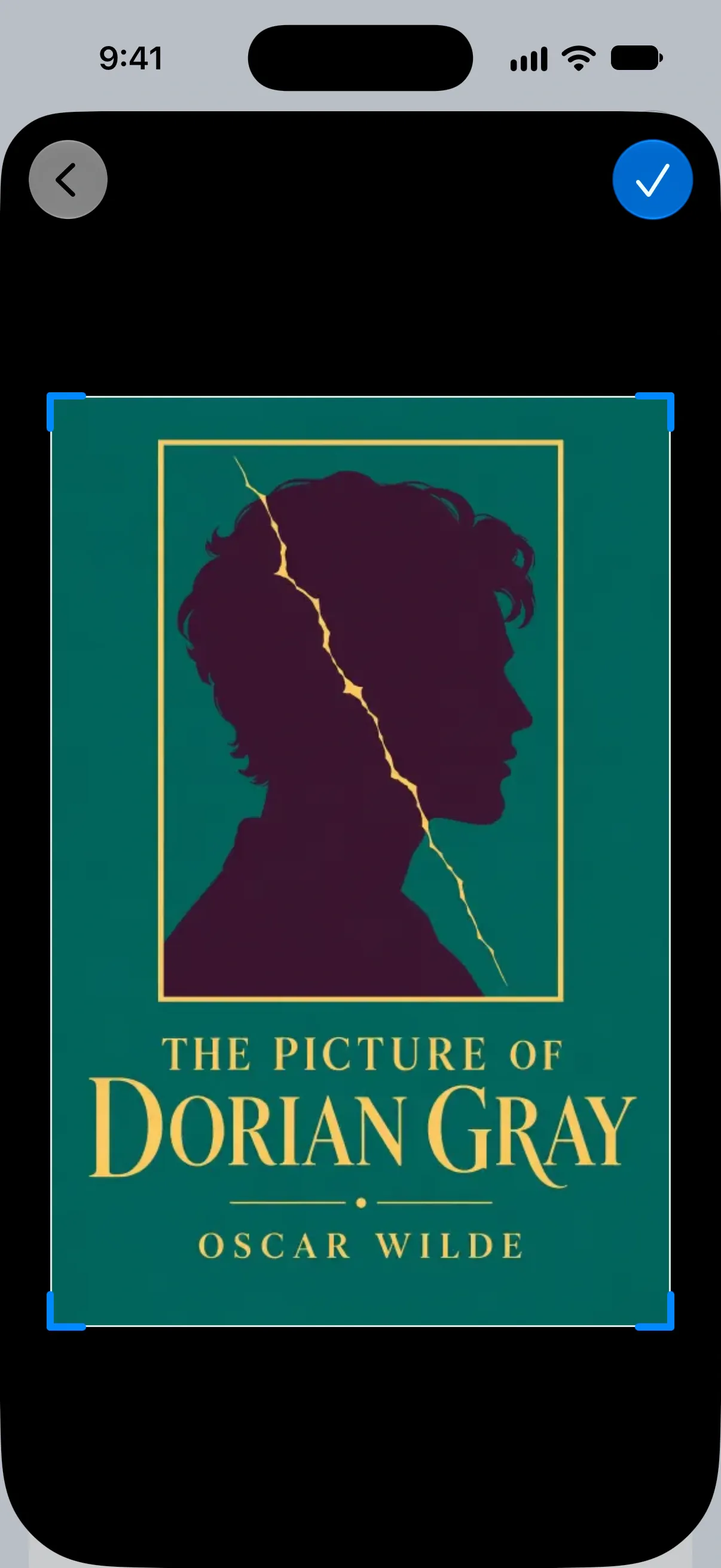
- Bookrise sucht die Kanten des Covers und öffnet Crop Cover.
- Zieh die Ecken an die Ränder des Covers. Mit der Lupe siehst du, was unter deinem Finger liegt. Du kannst mit zwei Fingern aufziehen, um hineinzuzoomen, und doppelt tippen, um herauszuzoomen.
- Tippe auf das Häkchen, um den Zuschnitt zu sichern, und speichere dann deine Änderungen in Edit Book.
Wo deine Cover gespeichert werden
Cover, die du fotografierst, aus deiner Fotomediathek auswählst oder als Bild einfügst, werden im Bookrise-Ordner in deinem iCloud Drive gespeichert. Bookrise erklärt das, wenn du zum ersten Mal eins hinzufügst.
Diese Bilder zählen zu deinem iCloud-Speicher. Die Dateigröße des aktuellen Covers siehst du in Edit Book direkt darunter. Dass Cover-Dateien in iCloud Drive gespeichert werden, heißt aber nicht, dass deine Bookrise-Bibliothek zwischen deinen Geräten synchronisiert wird.
Wenn du iCloud Drive Is Off siehst, melde dich in den Einstellungen deines Geräts bei iCloud an, aktiviere iCloud Drive und versuche dann erneut, das Bild hinzuzufügen. Cover aus Search Covers oder über einen Bildlink brauchen kein iCloud Drive.
Cover löschen und iCloud-Speicher freigeben
Um ein hinzugefügtes Cover zu entfernen, öffne Edit Cover und wähle Delete Cover. Das Buch bekommt wieder sein Standardcover. Liegt das Bild in iCloud Drive, bittet Bookrise dich um Bestätigung und löscht die Datei, sobald du das Buch speicherst.
Um alle deine Cover-Fotos auf dem iPhone oder iPad zu verwalten, öffne Settings → iCloud Covers. Dort siehst du, wie viele Cover gespeichert sind, wie viel Speicher sie unter Storage Used belegen und welche Bücher sie verwenden.
- Delete All Unused entfernt Cover-Fotos, die kein Buch verwendet, z. B. Bilder, die du ersetzt oder nicht gespeichert hast.
- Delete All Covers entfernt alle Cover-Fotos. Bücher, die diese Fotos verwenden, bekommen wieder ihr Standardcover.
Fragen und Antworten
Wo speichert Bookrise Cover-Fotos?
Cover-Fotos und eingefügte Bilder werden im Bookrise-Ordner in deinem iCloud Drive gespeichert. Sie belegen deinen iCloud-Speicher. Deine Bookrise-Bibliothek wird dadurch aber nicht zwischen deinen Geräten synchronisiert.
Warum zeigt Bookrise iCloud Drive Is Off an?
Bookrise braucht iCloud Drive, um ein Cover-Foto oder ein eingefügtes Bild zu speichern. Melde dich in den Einstellungen deines Geräts bei iCloud an, aktiviere iCloud Drive und versuche es dann erneut. Search Covers oder einen Link zu einem Coverbild kannst du auch ohne iCloud Drive nutzen.
Wie gebe ich iCloud-Speicher frei, den die Cover belegen?
Öffne Settings → iCloud Covers und tippe auf Delete All Unused. Dadurch werden Cover-Fotos entfernt, die kein Buch verwendet, z. B. Bilder, die du ersetzt oder nicht gespeichert hast.