So arbeitet Bookrise mit den Funktionen deines iPhone zusammen
Nutze Bookrise über Home-Bildschirm, Sperrbildschirm, Siri und Apple Watch. Finde schnelle Wege, Lesen zu verfolgen, Bücher hinzuzufügen und Zitate zu sichern.
Auf dieser Seite
- Dein Buch auf dem Home-Bildschirm
- Ein schnelles Steuerelement hinzufügen
- Siri um Hilfe bitten
- Eine Sitzung auf dem Sperrbildschirm verfolgen
- Festlegen, wie dein Lesetimer Bescheid gibt
- Lesen am Handgelenk
- Ein Buch mit der iPhone-Suche finden
- Bücher und Notizen aus anderen Apps hinzufügen
- Backups und Coverfotos in iCloud
- Fragen und Antworten
- Verwandte Themen
Du musst Bookrise nicht immer öffnen, um bei deinem Lesen auf dem Laufenden zu bleiben. Wirf einen Blick auf ein Widget, bitte Siri, eine Sitzung zu starten, oder sichere ein Zitat aus einer anderen App. So arbeitet Bookrise mit den Funktionen zusammen, die dein iPhone schon hat. Viele davon funktionieren auch auf dem iPad.
Dein Buch auf dem Home-Bildschirm
Füge ein Widget für dein aktuelles Buch, deine Ziele, Leseserien oder Notizen zum Home-Bildschirm oder Sperrbildschirm hinzu. Mit dem Widget Currently Reading trägst du Seiten ein und startest eine Sitzung, damit du schnell zu deinem Buch zurückkommst. Wähle ein Widget aus und richte es ein.
Ein schnelles Steuerelement hinzufügen
Ab iOS 18 kannst du Bookrise-Steuerelemente zum Kontrollzentrum, zum Sperrbildschirm oder zur Aktionstaste hinzufügen. Mit Reading startest oder pausierst du eine Sitzung. Du kannst auch ein Steuerelement wählen, das den Scanner oder eine Bücherliste öffnet. Richte Bookrise-Steuerelemente ein.
Siri um Hilfe bitten
Ist Siri auf Englisch eingestellt, probier „Start reading in Bookrise“, „What am I reading in Bookrise“ oder „What’s my reading streak in Bookrise“. Du kannst Bookrise-Aktionen auch in der App Kurzbefehle verwenden, um dir eine Routine zusammenzustellen, die zu dir passt. Sieh dir an, was du Siri fragen kannst.
Eine Sitzung auf dem Sperrbildschirm verfolgen
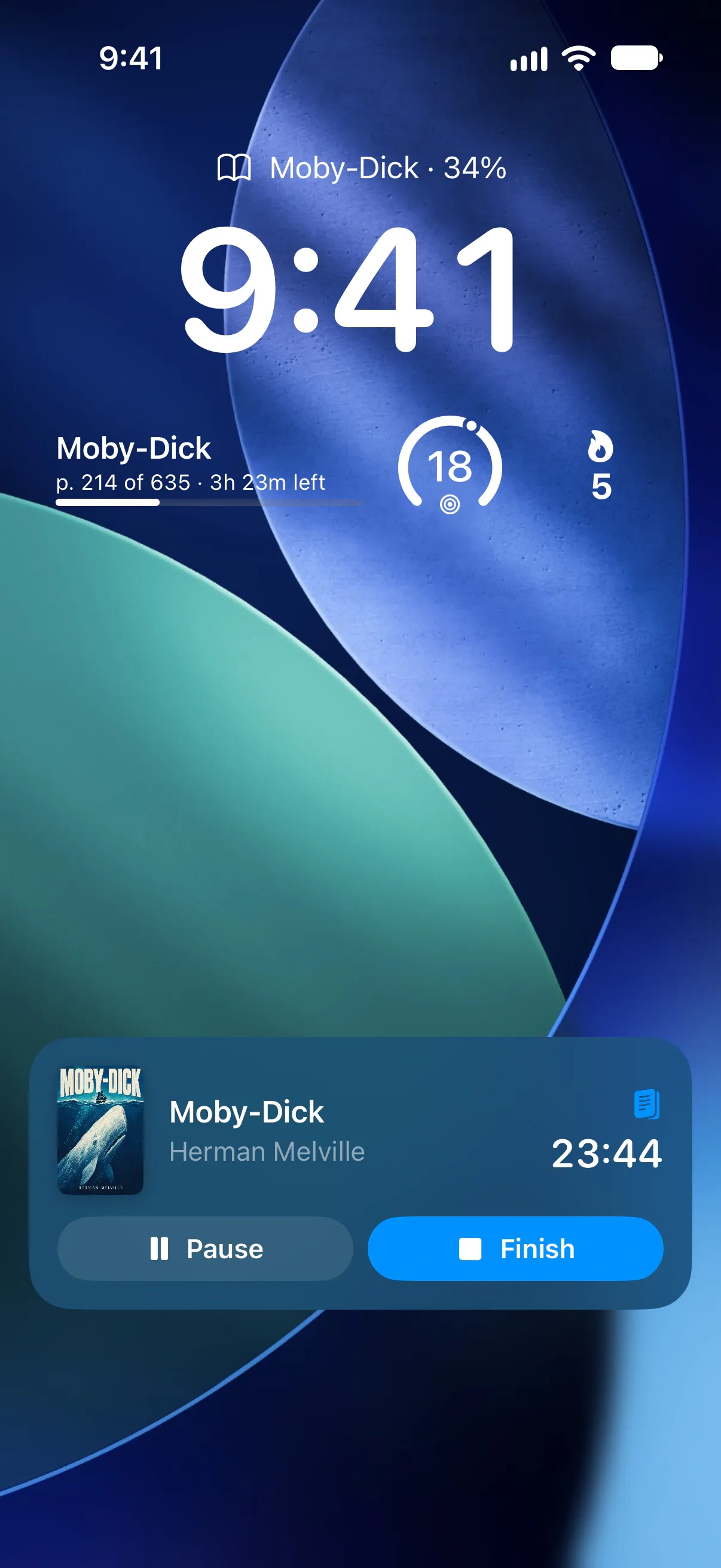
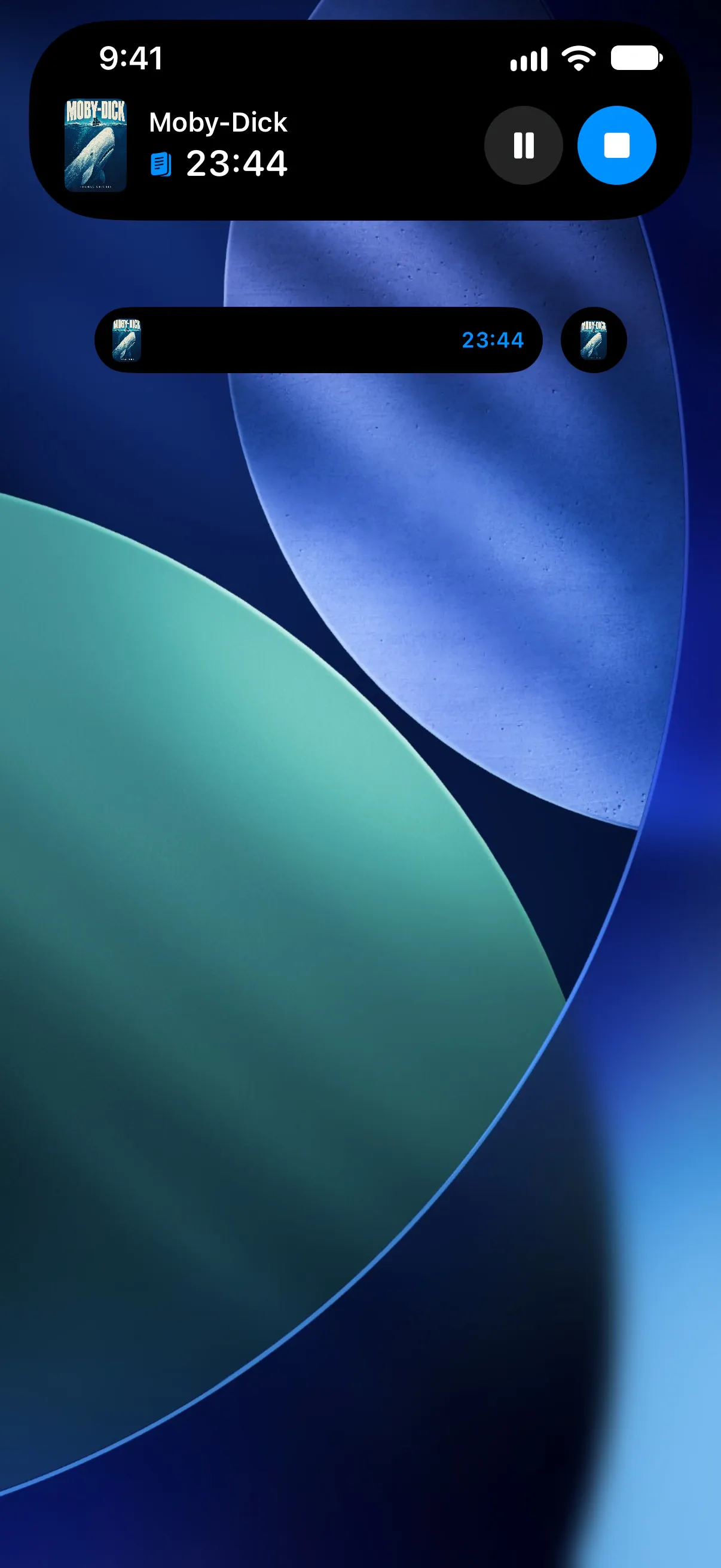
Während eine Sitzung läuft, zeigt eine Live-Aktivität dein Buch und deine Lesezeit auf dem Sperrbildschirm und in der Dynamic Island. Mit Pause machst du eine Pause, mit Finish öffnest du Bookrise und speicherst deinen Fortschritt.
Die Live-Aktivität funktioniert unabhängig davon, ob du die Sitzung in Bookrise, über ein Widget, mit einem Steuerelement oder über Siri gestartet hast.
Festlegen, wie dein Lesetimer Bescheid gibt
Stell im Reading Mode mit Set Timer einen Lesetimer ein, um nach der gewählten Zeit einen Hinweis zu bekommen.
Ab iOS 26 klingelt der Hinweis standardmäßig wie ein Wecker und hat eine Stop-Taste. Beim ersten Mal fragt Bookrise nach der Erlaubnis, Wecker zu stellen. Wenn dir eine Mitteilung lieber ist, öffne Settings → Reading Timer Alert und wähle Notification. Ältere iOS-Versionen verwenden eine Mitteilung.
Lesen am Handgelenk
Bookrise auf der Apple Watch zeigt dein heutiges Ziel, deine Leseserie und deine aktuellen Bücher. Miss eine Sitzung oder aktualisiere deinen Fortschritt direkt am Handgelenk, auch wenn dein iPhone nicht in der Nähe ist. Du kannst auch Bookrise-Komplikationen zu deinem Zifferblatt hinzufügen. Erste Schritte auf der Apple Watch.
Ein Buch mit der iPhone-Suche finden
Deine Bücher erscheinen mit Autor und Lesefortschritt in Spotlight, der integrierten Suche deines iPhone. Suche nach einem Buch und tippe dann auf das Ergebnis, um es in Bookrise zu öffnen.
Bücher und Notizen aus anderen Apps hinzufügen
Etwas gefunden, das du behalten möchtest? Tippe in Safari, Fotos oder einer anderen App auf Teilen und wähle Bookrise:
- Ein Buchlink oder eine ISBN öffnet Add Book mit den Details, die Bookrise findet.
- Markierter Text öffnet eine neue Notiz mit diesem Text als Zitat.
- Ein Foto einer Buchseite öffnet eine Notiz und durchsucht das Foto nach Text.
Mehr zum Hinzufügen von Büchern oder zum Speichern von Notizen und Zitaten.
Backups und Coverfotos in iCloud
- iCloud Backups bewahrt eine Kopie deiner Bibliothek in iCloud auf. Bookrise erstellt automatisch ein Backup an jedem Tag, an dem du die App öffnest, sofern deine Bibliothek mindestens ein Buch enthält.
- iCloud Covers speichert deine eigenen Coverfotos im Bookrise-Ordner in iCloud Drive. Diese Dateien verwaltest du unter Settings → iCloud Covers. Mehr über Buchcover.
Diese Dateien nutzen iCloud, aber deine Bibliothek selbst wird nicht automatisch zwischen Geräten synchronisiert. Um sie zu übertragen, stellst du auf dem neuen Gerät ein Backup wieder her.
Fragen und Antworten
Kann ich mit dem Lesen beginnen, ohne Bookrise zu öffnen?
Ja. Starte eine Sitzung über ein Widget, das Steuerelement Reading oder Siri und pausiere sie dann auf dem Sperrbildschirm oder setze sie dort fort. Beim Beenden öffnet sich Bookrise, damit du deinen Fortschritt speichern kannst.
Finde ich meine Bücher in der iPhone-Suche?
Ja. Die Bücher in deiner Bibliothek erscheinen in Spotlight, der integrierten Suche deines iPhone. Tippe in den Ergebnissen auf ein Buch, um es in Bookrise zu öffnen.
Synchronisiert Bookrise meine Bibliothek über iCloud?
Nein. Deine Bibliothek bleibt auf deinem Gerät. Bookrise speichert Backups und deine eigenen Coverfotos in iCloud. Um deine Bibliothek auf ein anderes Gerät zu übertragen, stellst du dort ein Backup wieder her.
Verwandte Themen
- Bookrise-Widgets zum Home-Bildschirm und Sperrbildschirm hinzufügen Behalte dein aktuelles Buch, deine Leseziele und Notizen im Blick. Füge Bookrise-Widgets hinzu, trag Seiten ein und wähle, was jedes Widget zeigt.
- So nutzt du Bookrise mit Siri und Kurzbefehlen Starte mit Siri eine Lesesitzung, trag deinen Fortschritt ein oder frag deine Leseserie ab und füge Bookrise-Aktionen zu deinen eigenen Kurzbefehlen hinzu.
- So nutzt du Bookrise auf der Apple Watch Mit Bookrise auf der Apple Watch siehst du deine Ziele, aktualisierst deinen Fortschritt und misst Lesesitzungen – auch ohne iPhone in der Nähe.