So änderst du Theme, Farben und App-Symbol
Wähle den hellen oder dunklen Modus, ändere Farben und Theme von Bookrise und such dir Hintergrund, Fortschrittsanzeige und App-Symbol aus.
Mach Bookrise zu deiner eigenen App. Alle Optionen für das Aussehen findest du unter Settings → Appearance, und du kannst sie jederzeit ändern.
Appearance öffnen
- Tippe im Tab Books oben rechts auf das Zahnrad.
- Tippe unter Configuration auf Appearance.
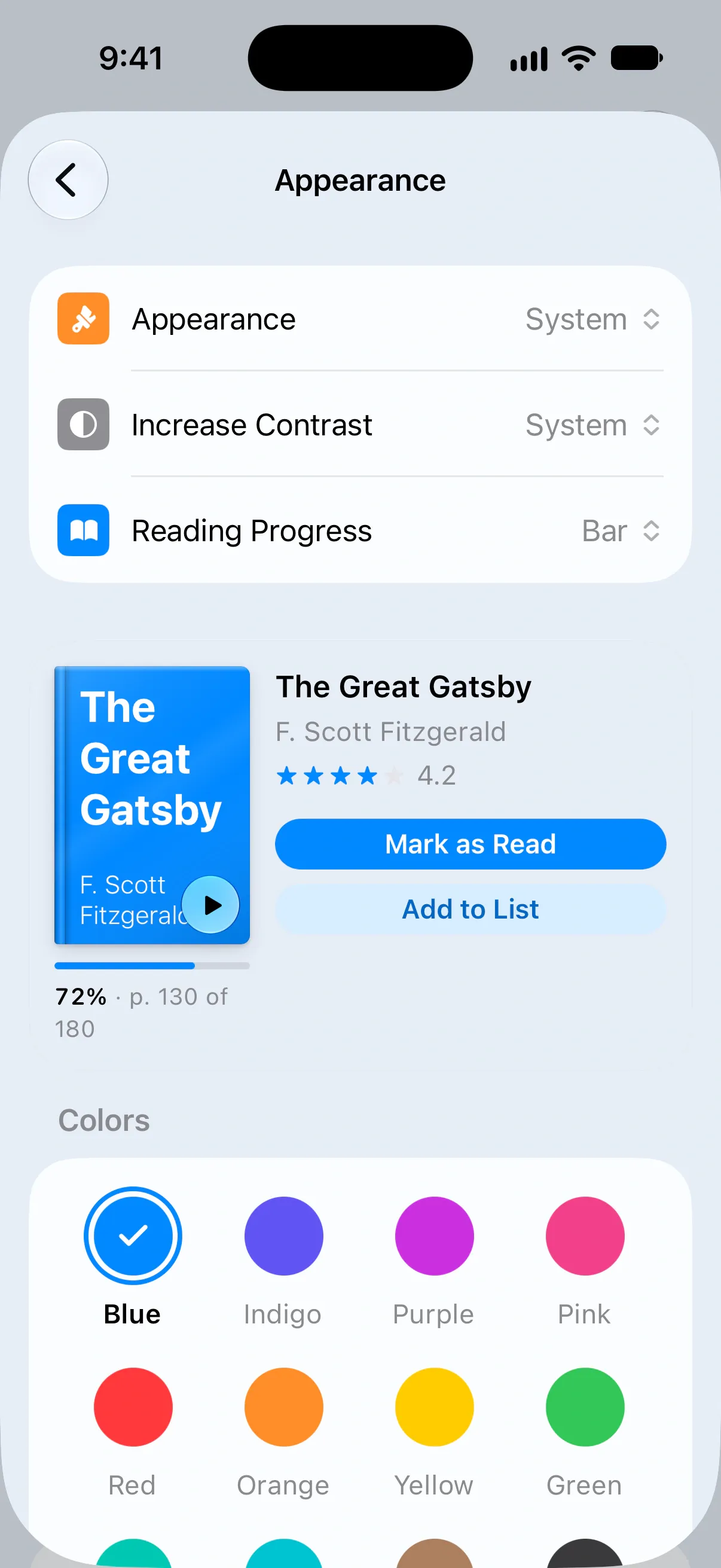
Die Vorschaukarte bleibt beim Scrollen sichtbar. So siehst du, wie deine Auswahl aussieht, bevor du zur nächsten Option weitergehst.
Hellen oder dunklen Modus wählen
Tippe auf Appearance und wähle Light, Dark oder System. System folgt den Einstellungen deines Geräts für den hellen und dunklen Modus.
Für stärkeren Kontrast stellst du Increase Contrast auf On. Wähle Off, um die Option auszuschalten, oder System, um der Kontrasteinstellung deines Geräts zu folgen.
Die Fortschrittsanzeige wählen
Tippe auf Reading Progress, um die Fortschrittsanzeige auf den Buchcovern unter Reading Now im Tab Books zu ändern.
Wähle Bar, Ring, Pill oder Page Edge. Mit None bleiben die Cover ohne Fortschrittsanzeige.
Eine Farbe oder ein Theme auswählen
Tippe unter Colors auf eine Farbe, um sie für Tasten und Hervorhebungen zu verwenden. Für ein stimmiges Gesamtbild wählst du unter Themes ein Theme, z. B. Paper, Blossom, Sage oder Lavender.
Midnight und Cyberpunk sind immer dunkel, egal ob du den hellen oder dunklen Modus gewählt hast.
Deine Farbe und dein Theme gelten auch für die Widgets von Bookrise. Mehr über Widgets.
Ein saisonales Theme ausprobieren
In der Gruppe Seasonal findest du Themes für Halloween, Holidays, Valentine’s Day und World Book Day jeweils mit ihren Daten. Du kannst ein saisonales Theme wählen, solange es verfügbar ist.
Wenn Bookrise das Theme für dich wechseln soll, schalte Automatic Seasonal Themes ein. Bookrise wechselt dann für die Dauer jedes Feiertags zum passenden Theme und kehrt danach zu deinem eigenen Theme zurück.
Einen Hintergrund wählen
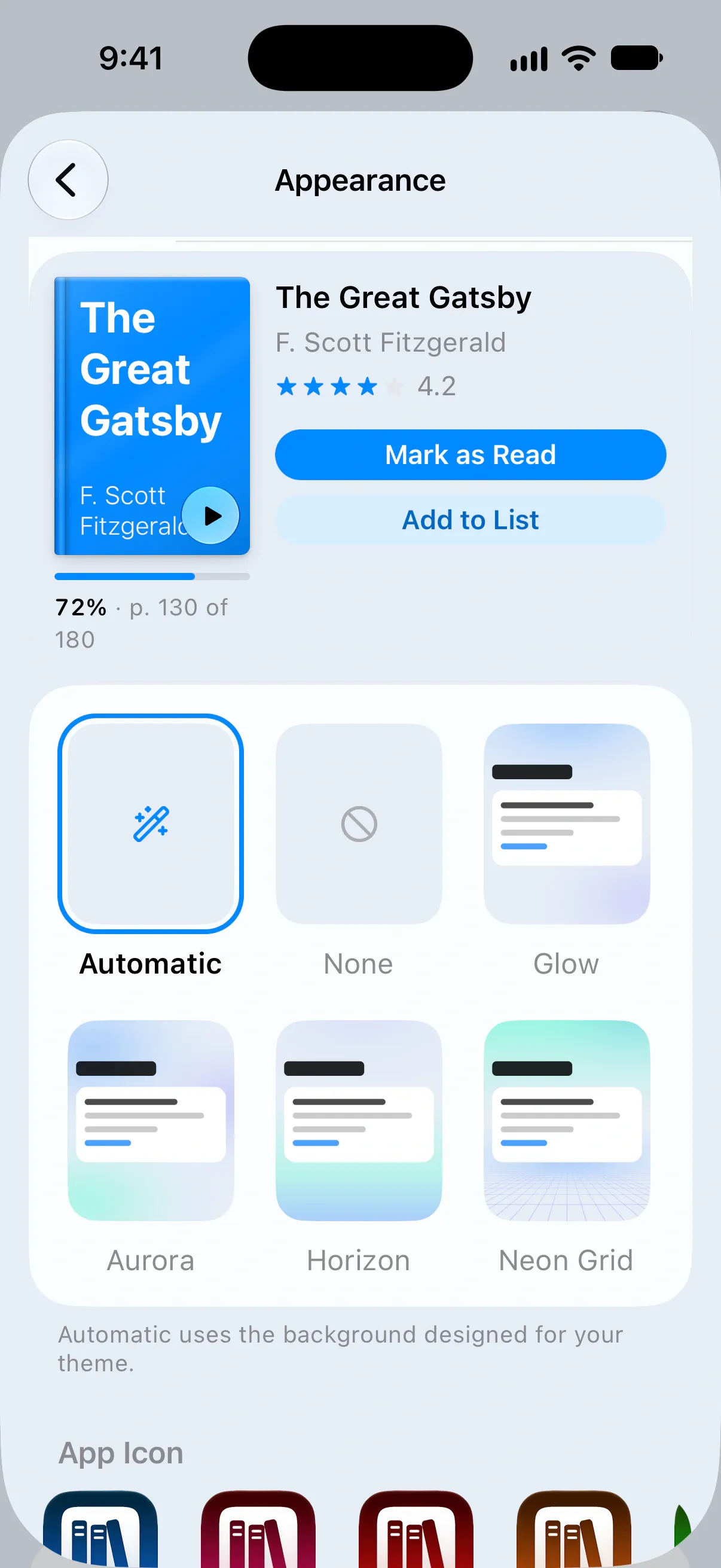
Wähle unter Background Automatic, um den für dein Theme gestalteten Hintergrund zu nutzen, oder None für keinen Hintergrund. Du kannst auch Glow, Aurora, Horizon oder Neon Grid wählen.
Wenn dein Hintergrund nicht erscheint, prüfe Increase Contrast und die Einstellung Transparenz reduzieren deines Geräts. Bookrise blendet Hintergründe aus, solange eine der beiden aktiviert ist.
Das App-Symbol ändern
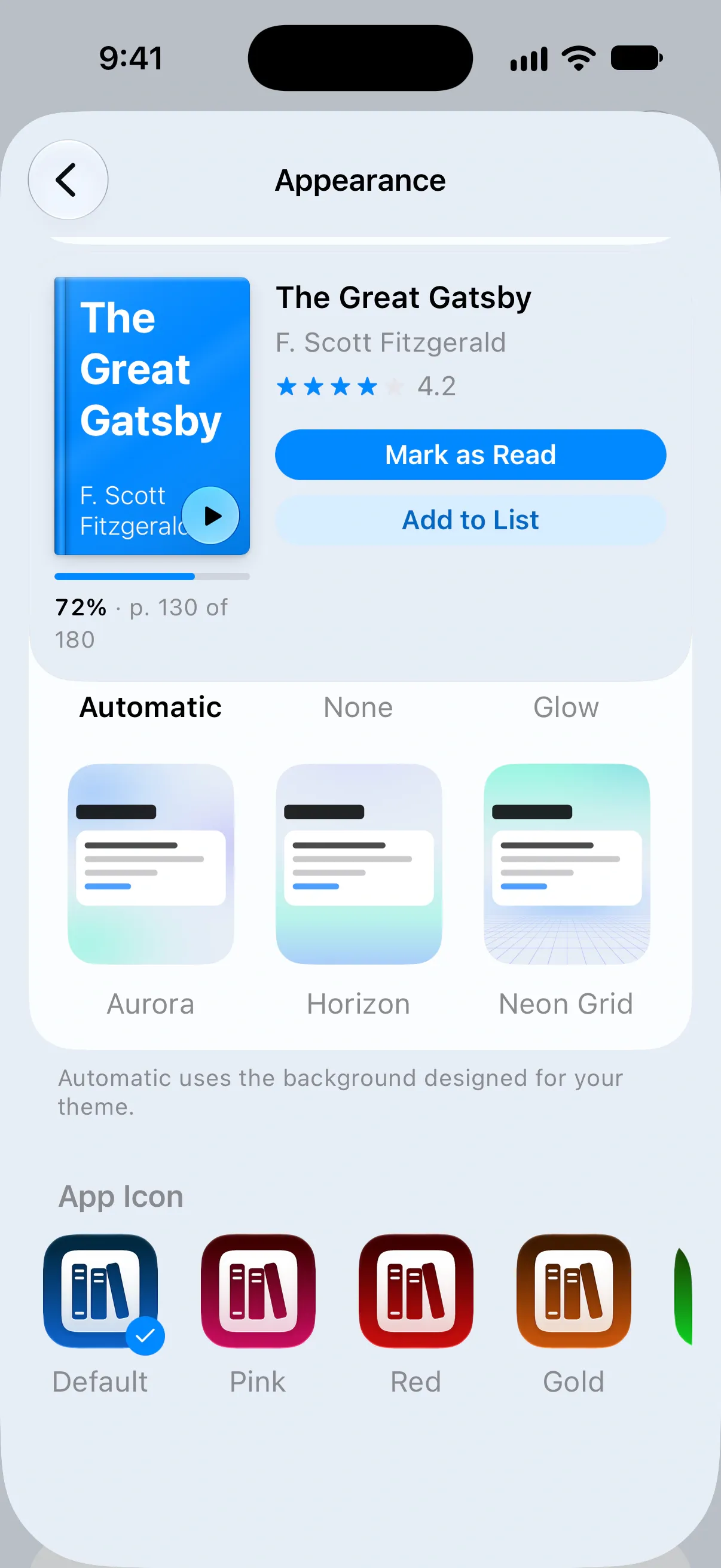
Tippe unter App Icon auf das Symbol, das du auf deinem Home-Bildschirm sehen möchtest: Default, Pink, Red, Gold oder Green.
Fragen und Antworten
Warum sehe ich meinen Hintergrund nicht?
Bookrise blendet Hintergründe aus, wenn Increase Contrast oder die Geräteeinstellung „Transparenz reduzieren“ aktiviert ist. Prüfe diese Einstellungen, wenn dein gewählter Hintergrund nicht erscheint.
Kann Bookrise mit meinem Gerät zwischen hellem und dunklem Modus wechseln?
Ja. Tippe unter Settings → Appearance auf Appearance und wähle System. Midnight und Cyberpunk bleiben dunkel, weil das zu ihrem Design gehört.
Kann ich die Abschnitte im Tab Books neu anordnen?
Nein. Du kannst Farben, Themes und die Darstellung des Lesefortschritts ändern, aber die Reihenfolge der Abschnitte im Tab Books bleibt gleich.
Verwandte Themen
- Erste Schritte mit Bookrise Füge dein erstes Buch hinzu, markiere, was du gerade liest, und verfolge deinen Lesefortschritt in Bookrise.
- Bookrise-Widgets zum Home-Bildschirm und Sperrbildschirm hinzufügen Behalte dein aktuelles Buch, deine Leseziele und Notizen im Blick. Füge Bookrise-Widgets hinzu, trag Seiten ein und wähle, was jedes Widget zeigt.