So behebst du Probleme beim CSV-Import in Bookrise
Hilfe beim CSV-Import in Bookrise – vom Zuordnen deiner Buchtitel über Dateiformate und Importfehler bis zu vertauschten Datumsangaben.
Die meisten Exporte funktionieren so, wie sie sind. Wenn Bookrise beim Lesen deiner Datei Hilfe braucht, bittet es dich vielleicht, die Spalten zuzuordnen, oder zeigt eine Meldung, die erklärt, was schiefgelaufen ist. Fang unten bei der Meldung an, die du siehst.
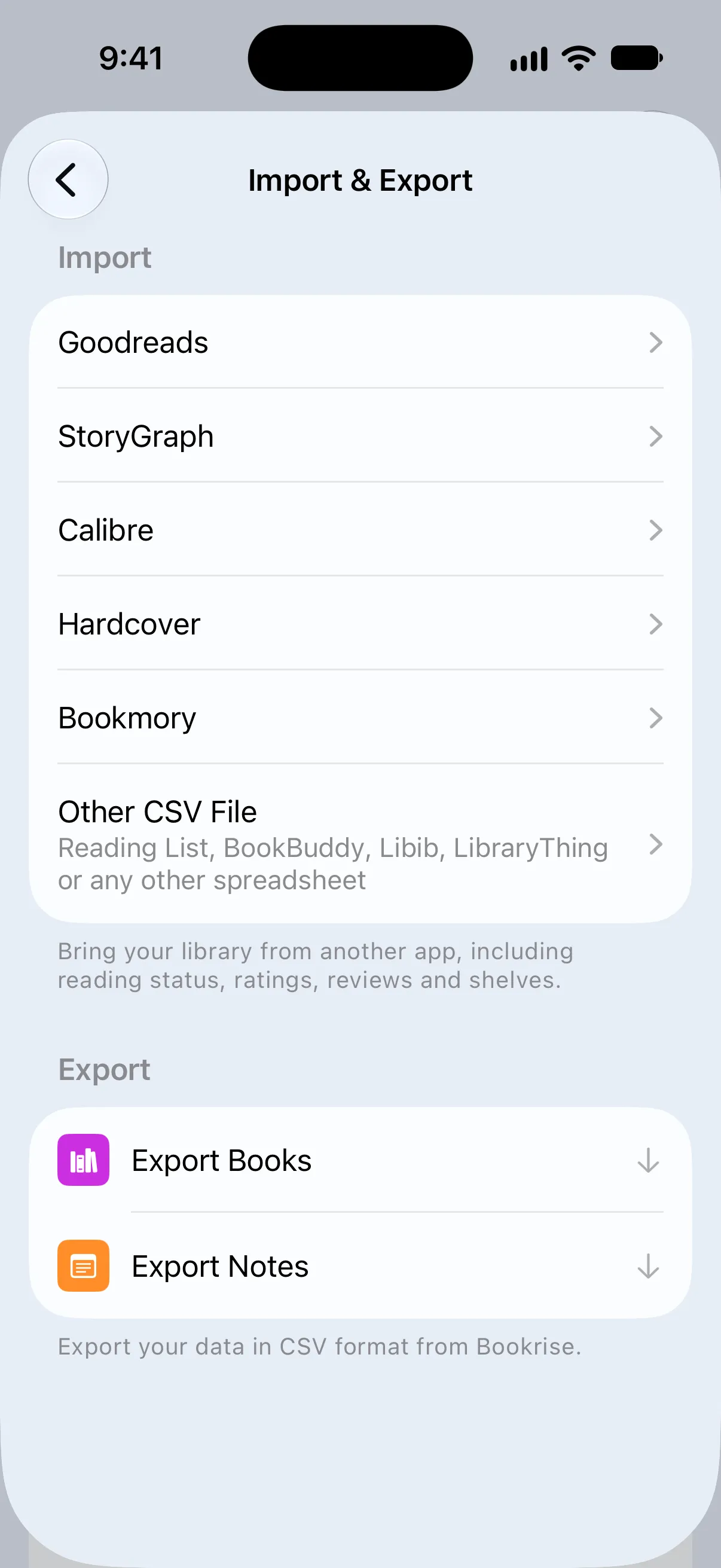
Um eine Datei aus einer Tabelle oder aus einer nicht aufgeführten App auszuwählen, öffne Settings → Import & Export → Other CSV File.

Spalten in deiner Datei zuordnen
Im Bildschirm Match Columns zeigst du Bookrise, wo es die Details zu jedem Buch findet. Der Hinweis unter Check your columns erklärt, warum es deine Hilfe braucht:
- Wenn du Other CSV File gewählt hast, zeigt der Hinweis, wie viele Zeilen gefunden wurden. Bookrise hat die Spalten, die es erkennt, bereits zugeordnet.
- Wenn die Datei nicht wie ein Export aus der gewählten App aussieht, kannst du ihre Spalten zuordnen und sie trotzdem importieren.
- Wenn Bookrise den Export erkennt, aber keine Titel- oder Autorenspalte findet, prüfe, ob diese Überschriften in deiner Tabelle umbenannt wurden.
Die Felder sind in Book Details, Reading, Ownership & Purchase und Organization gruppiert. Jedes Feld zeigt die ausgewählte Spalte und ein Beispiel aus deiner Datei.
- Beginne mit Title und wähle die Spalte, die deine Buchtitel enthält.
- Prüfe die übrigen Felder. Tippe auf ein Feld, um eine andere Spalte zu wählen, oder wähle Don’t Import, um dieses Detail wegzulassen. Jedes Feld nutzt eine Spalte.
- Sieh dir unten den Bereich Preview an. Er zeigt die ersten Bücher mit dem Autor, dem Lesestatus und der Bewertung, die sie nach dem Import haben.
- Tippe auf die Import-Taste. Sie enthält die Anzahl der Bücher, z. B. Import 120 Books.
Title ist das einzige Pflichtfeld. Wenn du „Choose the column with book titles to continue.“ siehst, wähle dafür eine Spalte aus, damit die Import-Taste aktiv wird. Zeilen ohne Titel werden übersprungen.
Fehlermeldungen und was du tun kannst
„This file doesn’t contain any books.“ Die Datei hat Spaltenüberschriften, aber darunter keine Bücher. Öffne die Datei, um das zu prüfen, und exportiere dann erneut aus deiner bisherigen App. Achte darauf, dass der Export deine ganze Bibliothek enthält.
„Couldn’t read this file. Choose a CSV export and try again.“ Prüfe das Dateiformat. Eine Excel-Arbeitsmappe, ein Numbers-Dokument oder ein PDF ist keine CSV-Datei. Öffne deine Tabellen-App, exportiere das Blatt als CSV und wähle die neue Datei in Bookrise aus.
Import Failed: „We couldn’t find any books in this file. Check that it has a column with book titles.“ Bookrise konnte in keiner Zeile einen Titel finden. Prüfe, ob deine Datei eine Spalte mit Buchtiteln hat, unter deren Überschrift Werte stehen. Tippe auf Retry und wähle die Datei erneut aus.
Import Failed: „Something went wrong while importing your data. Please try again.“ Tippe auf Retry und wähle die Datei erneut aus.
So liest Bookrise deine Datei
Meist musst du einen Export vor dem Import nicht umformatieren. Bookrise kann Folgendes lesen:
- Verschiedene Trennzeichen: Kommas, Semikolons, Tabs und
|werden automatisch erkannt. Eine CSV-Datei mit Semikolons kannst du so importieren, wie sie ist. - Gängige Textkodierungen: UTF-8 mit oder ohne Byte-Order-Mark, UTF-16 (in Excel „Unicode-Text“ genannt) sowie ältere Windows- und Latin-1-Dateien.
- Eine zusätzliche Zeile über den Überschriften: Eine solche Zeile, z. B. ein Tabellentitel, wird übersprungen.
- Verschiedene Datumsformate: 2024-04-03, 03/04/2024, 3 April 2024, April 3, 2024 und ähnliche Formate, einschließlich Excel-Datumszahlen.
- Verschiedene Bewertungsskalen: Bewertungen bis 5, 10 oder 100, je nach der größten Zahl in der Spalte. Formate wie „4/5“, „8 out of 10“, Sterne und halbe Sterne werden ebenfalls unterstützt.
- Lesestatus in mehreren Sprachen: Dazu gehören auch Regalnamen wie „currently-reading“ oder „dnf“. Ohne Statusspalte macht ein Enddatum ein Buch zu Finished, ein Startdatum ohne Enddatum macht es zu Reading, andernfalls ist es To Read.
- Mehrere Werte in einer Zelle: Autoren, Kategorien und Sammlungen können durch Kommas, Semikolons oder
|getrennt sein. Mitwirkende, die in Klammern gekennzeichnet sind, z. B. „(Translator)“ oder „(Illustrator)“, werden weggelassen.
Wenn Datumsangaben falsch übernommen werden
Ein Datum wie 03/04/2024 kann den 4. März oder den 3. April bedeuten. Bookrise prüft die Datumsspalten auf einen Tag über 12, um die Reihenfolge zu ermitteln. Wenn sich jedes Datum auf beide Arten lesen lässt, richtet es sich nach der Region deines Geräts: in den USA zuerst der Monat, in den meisten anderen Regionen zuerst der Tag.
Um diese Verwechslung zu vermeiden, nutze in deiner Tabelle vor dem Import das Format Jahr-Monat-Tag, z. B. 2024-04-03 für den 3. April 2024.
Bookmory exportiert Excel-Dateien
Wenn du Bücher aus Bookmory übernimmst, wandle den Excel-Export in CSV um, bevor du ihn in Bookrise auswählst:
- Stelle in Bookmory die App-Sprache auf Englisch um, damit die Spaltennamen zu dem passen, was Bookrise erwartet.
- Exportiere deine Bücher als Excel-Datei.
- Öffne den Export in Numbers, Excel oder Google Sheets. Exportiere das erste Blatt als CSV-Datei.
- Öffne in Bookrise Settings → Import & Export → Bookmory.
- Tippe auf Choose CSV File und wähle die gerade gespeicherte CSV-Datei aus.
Bei einer Excel-Datei aus einer anderen Quelle exportierst du das Blatt auf dieselbe Weise als CSV und wählst dann in Bookrise Other CSV File.
Fragen und Antworten
Warum bittet mich Bookrise, Spalten zuzuordnen?
Bookrise braucht Hilfe, um die Angaben in deiner Datei zu erkennen. Das kann bei einem unbekannten Export oder bei fehlenden Spaltenüberschriften passieren. Wähle die Spalte mit deinen Buchtiteln, prüfe die übrigen Felder und die Vorschau und tippe dann auf Import.
Kann ich eine Excel-Datei in Bookrise importieren?
Exportiere sie zuerst als CSV-Datei. Öffne die Arbeitsmappe in Numbers, Excel oder Google Sheets, speichere das Blatt als CSV und wähle dann diese Datei in Bookrise aus.
Warum sind Tag und Monat in meinen Datumsangaben vertauscht?
Ein Datum wie 03/04/2024 kann den 4. März oder den 3. April bedeuten. Nutze das Format Jahr-Monat-Tag, z. B. 2024-04-03, um Verwechslungen zu vermeiden. Bereits importierte Bücher bearbeitest du direkt in Bookrise; ein erneuter Import aktualisiert vorhandene Bücher nicht.
Verwandte Themen
- So importierst du deine Bibliothek aus Goodreads, StoryGraph oder einer CSV-Datei Übertrage deine Bücher und deinen Leseverlauf aus Goodreads, StoryGraph oder einem CSV-Export in Bookrise, ohne jedes Buch neu anzulegen.
- So exportierst du deine Bücher und Notizen in eine CSV-Datei Speichere deine Bücher oder Notizen als CSV-Datei für eine Tabelle oder eine andere App und erfahre, welche Details der Export enthält.